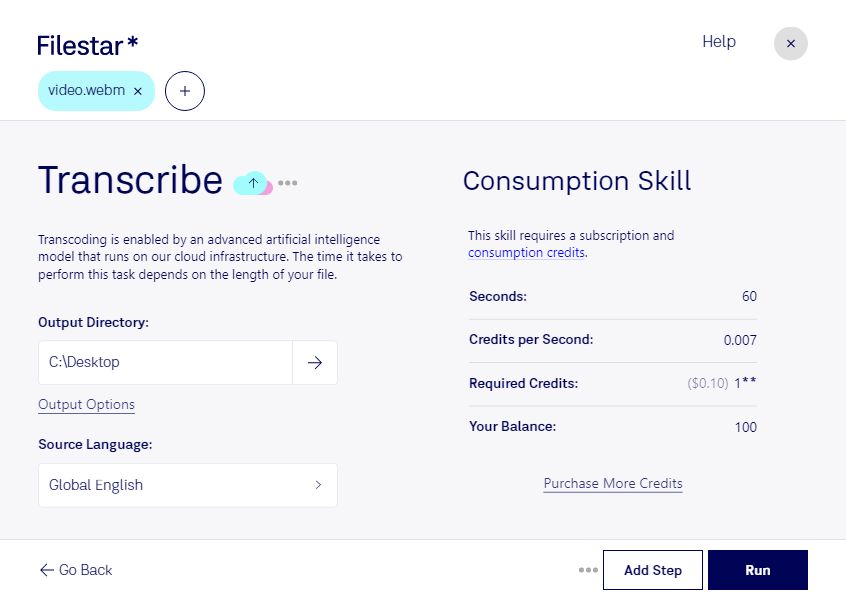
Du möchtest ein webm transkribieren, um gesprochene Inhalte leichter nachzulesen und weiterzuverarbeiten? Mit Filestar machst du aus der Sprache in deinem WebM-Video einen Text. So musst du nicht immer wieder die Aufnahme abspielen, wenn du eine Aussage suchst oder Inhalte für ein Dokument aufbereitest.
Das ist besonders hilfreich, wenn Videos zu deinem Arbeitsalltag gehören. In Redaktionen dienen Transkripte als Grundlage für Interviewartikel. In der Forschung erleichtern sie die Auswertung aufgezeichneter Gespräche. Für Schulungen und interne Besprechungen schaffen sie eine schriftliche Arbeitsgrundlage, aus der du Zusammenfassungen oder Protokolle erstellen kannst. Prüfe wichtige Aussagen vor der Weiterverwendung anhand der Aufnahme: Die Genauigkeit einer Transkription hängt unter anderem von Tonqualität, Hintergrundgeräuschen und deutlich gesprochenen Beiträgen ab.
Filestar läuft auf Windows und macOS und unterstützt die Stapelverarbeitung. Statt jedes WebM-Video einzeln zu bearbeiten, kannst du mehrere Dateien gemeinsam verarbeiten. Das spart wiederkehrende Arbeitsschritte – etwa bei Interviewreihen, Schulungsarchiven oder regelmäßig aufgezeichneten Gesprächen.
Als Desktop-Software fügt sich Filestar in die Arbeit mit deinen vorhandenen Dateien ein. Die lokale Verarbeitung auf deinem Computer bietet gegenüber dem Hochladen zu einem Cloud-Dienst einen wichtigen Sicherheitsvorteil: Du vermeidest zusätzliche Übertragungen und die Speicherung beim externen Anbieter. Gerade bei vertraulichen Gesprächen oder personenbezogenen Inhalten hilft das, die Kontrolle über deine Dateien zu behalten. Zugriffsrechte und ein geschützter Computer bleiben dabei weiterhin wichtig.
Du möchtest klären, wie sich die Transkription deiner WebM-Videos in deinen Arbeitsablauf integrieren lässt? Melde dich bei uns und beschreibe deinen Anwendungsfall.