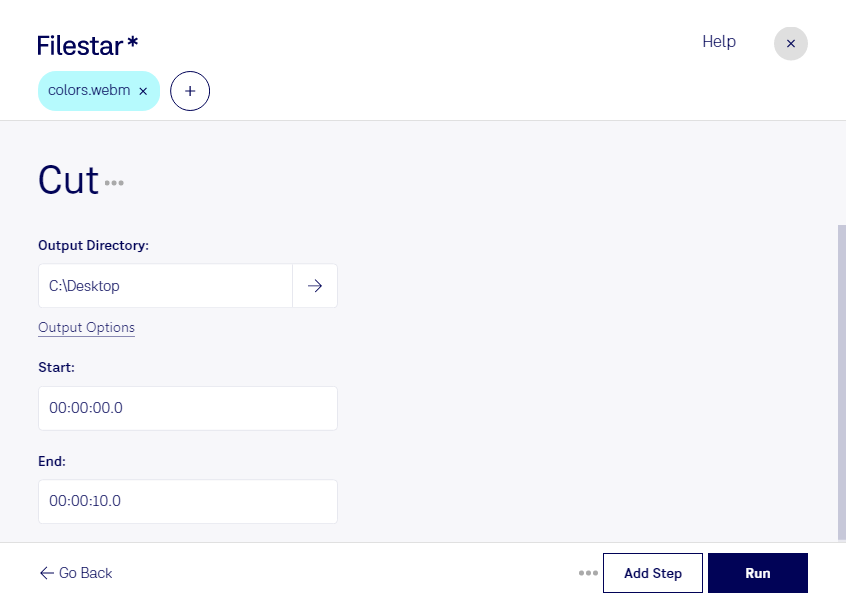
Du möchtest bei einem WebM-Video den unnötigen Vorlauf entfernen, einen Vortrag kürzen oder einen relevanten Ausschnitt behalten? Mit Filestar kannst du WebM schneiden und deine Videos für die weitere Verwendung vorbereiten. Die Software läuft auf Windows und macOS und verarbeitet deine Dateien lokal auf deinem Computer.
WebM wird häufig für Videos auf Websites eingesetzt. Beim Schneiden entfernst du überflüssige Passagen am Anfang oder Ende und konzentrierst den Inhalt auf das Wesentliche. Das ist hilfreich, wenn du Bildschirmaufnahmen, Schulungsvideos oder Produktvorstellungen auf eine passende Länge bringen möchtest. Kürzere Clips erleichtern es deinem Publikum, die gesuchten Informationen schnell zu erfassen.
Gerade im beruflichen Alltag spart die Stapelverarbeitung Zeit: Statt jede Datei einzeln zu bearbeiten, kannst du mehrere WebM-Videos in einem Arbeitsgang verarbeiten. Das eignet sich beispielsweise für Marketingteams, die Ausschnitte aus einer Webinarreihe vorbereiten, oder für Schulungsverantwortliche, die Aufzeichnungen für eine Lernplattform kürzen. Auch Webagenturen profitieren davon, wenn sie Videomaterial für Kundenprojekte aufbereiten.
Bei vertraulichen Inhalten ist die lokale Verarbeitung ein wichtiger Vorteil. Interne Präsentationen, unveröffentlichte Kampagnen oder Aufnahmen mit personenbezogenen Daten müssen zum Schneiden nicht auf einen externen Server hochgeladen werden. So vermeidest du zusätzliche Risiken durch die Übertragung und Speicherung bei einem Cloud-Dienst und behältst die Kontrolle über deine Dateien. Der Schutz deines Computers und die passenden Zugriffsrechte bleiben dabei wichtig.
Wenn du regelmäßig WebM-Videos bearbeitest, bietet dir Filestar neben dem Schneiden weitere Skills für die Dateiverarbeitung, etwa zur Konvertierung in andere Formate. Kontaktiere uns, wenn du herausfinden möchtest, wie Filestar zu deinem Video-Workflow passt.