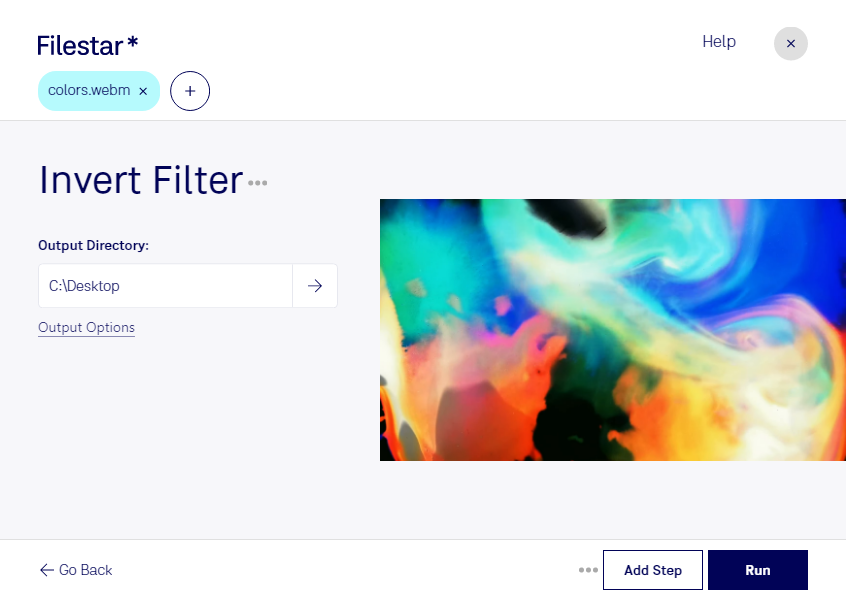
Webm invertierungsfilter

  1. Lade die neueste Version von Filestar herunter und installiere sie.

  2. Klicke auf deinem Desktop mit der rechten Maustaste auf eine oder mehrere Webm-Dateien und wähle Convert with Filestar.

  3. Gib invert filter in das Suchfeld ein.

  4. Klicke auf Run.

Oder lass einen KI-Agenten die Aufgabe erledigen: filestarcli -i file.webm -c "invert filter" (so geht’s).

webm invertierungsfilter

Lass deinen KI-Agenten WEBM invertierungsfilter

Claude Code, Codex, Cursor und andere Agenten können das mit Filestar auf deinem Computer erledigen. Deine Dateien bleiben auf deinem Rechner.

Installiere Filestar und füge es deinen Agenten hinzu:

npm install -g filestar
filestarcli agent install

Frag dann deinen Agenten:

“Nutze Filestar in meinem Downloads-Ordner für folgende Aufgabe: WEBM invertierungsfilter”

Oder führe es selbst aus:

filestarcli -i file.webm -c "invert filter"

Läuft auf deinem Computer. Deine Dateien bleiben dort. Funktioniert auf Windows, macOS und Linux. 50 kostenlose Konvertierungen bei Installation über npm, ohne Konto.

Kann mein KI-Agent WEBM invertierungsfilter?

Ja. Installiere die Filestar CLI mit npm install -g filestar. Dein Agent kann dann filestarcli -i file.webm -c "invert filter" auf deinem Computer ausführen, sodass deine Dateien darauf bleiben.

Filestar mit KI-Agenten nutzen

Was ist .webm?

Dateiendung
.webm
Format
Binär
Kategorie
Video
Entwickler
Google
Beschreibung
Eine WEBM-Datei ist ein komprimiertes Video im WebM-Format, einem offenen Videostandard mit hoher Qualität. Sie speichert Videodaten, die mit VP8-Technologie komprimiert wurden, und Audiodaten mit Ogg-Vorbis-Komprimierung. WEBM-Dateien werden häufig verwendet, um Online-Videos über das HTML5-Tag <video> bereitzustellen.
MIME-Typ
video/webm
Beispiel
sample.webm

Jetzt: Webm invertierungsfilter

In wenigen Minuten loslegen

Mit einem WebM-Invertierungsfilter kehrst du die Farbwerte deiner Videos um: Helle Bereiche werden dunkel, dunkle Bereiche hell, und Farben erscheinen in ihrer komplementären Darstellung. So entsteht ein Negativeffekt, den du gezielt für kreative Videoprojekte einsetzen kannst. Filestar unterstützt dich dabei, WebM-Videos direkt auf deinem Computer zu bearbeiten – auf Windows und macOS.

Wenn du mehrere Clips mit demselben Effekt versehen möchtest, musst du sie nicht einzeln verarbeiten. Mit der Stapelverarbeitung wendest du den Invertierungsfilter auf mehrere WebM-Dateien in einem Arbeitsgang an. Das spart wiederkehrende Arbeit und sorgt dafür, dass zusammengehörige Videos einheitlich bearbeitet werden. Besonders bei umfangreichen Projekten ist das ein Vorteil gegenüber manuellen Einzelschritten.

In der Videoproduktion eignet sich die Farbinvertierung beispielsweise für experimentelle Sequenzen, Musikvideos oder stilisierte Übergänge. Motion-Designer können invertierte WebM-Clips als Gestaltungselemente für Animationen verwenden. Auch für Medienkunst und Schulungsunterlagen zur digitalen Bildverarbeitung ist der Effekt interessant: Er macht die Umkehrung von Farbwerten unmittelbar sichtbar.

Für vertrauliches Videomaterial ist die lokale Verarbeitung ein wichtiger Sicherheitsvorteil. Deine Dateien müssen dafür nicht auf externe Server hochgeladen werden. Dadurch reduzierst du Risiken, die mit der Übertragung und Speicherung bei Drittanbietern verbunden sind, und behältst die Kontrolle über deine Originale und Ergebnisse. Das ist besonders relevant bei unveröffentlichten Kampagnen, Kundenprojekten oder Aufnahmen mit personenbezogenen Inhalten.

Du möchtest WebM-Videos invertieren und den Vorgang in deinen Arbeitsablauf integrieren? Melde dich bei uns, wenn du Fragen zu Filestar oder zur Verarbeitung deiner Dateien hast.