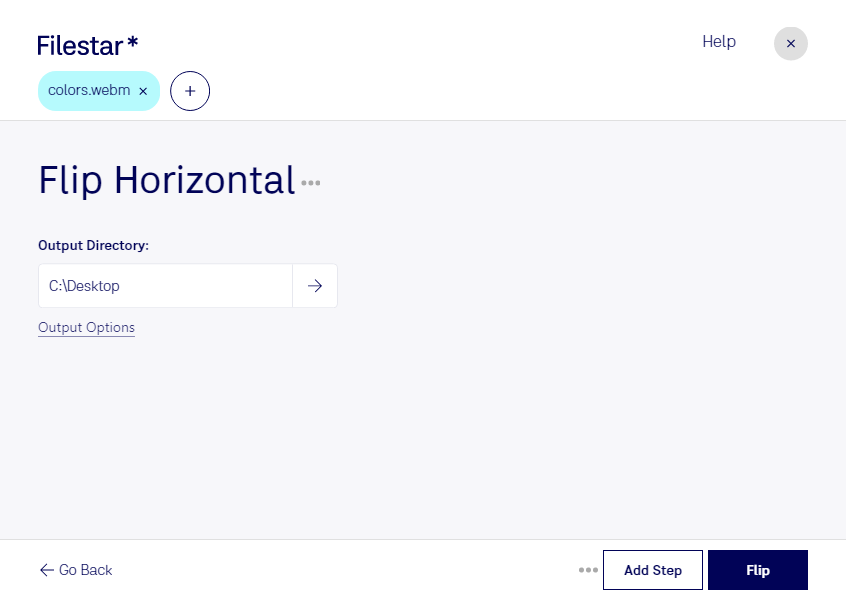
Webm horizontal spiegeln

  1. Lade die neueste Version von Filestar herunter und installiere sie.

  2. Klicke auf deinem Desktop mit der rechten Maustaste auf eine oder mehrere Webm-Dateien und wähle Convert with Filestar.

  3. Gib flip horizontal in das Suchfeld ein.

  4. Klicke auf Flip.

Oder lass einen KI-Agenten die Aufgabe erledigen: filestarcli -i file.webm -c "flip horizontal" (so geht’s).

webm horizontal spiegeln

Lass deinen KI-Agenten WEBM horizontal spiegeln

Claude Code, Codex, Cursor und andere Agenten können das mit Filestar auf deinem Computer erledigen. Deine Dateien bleiben auf deinem Rechner.

Installiere Filestar und füge es deinen Agenten hinzu:

npm install -g filestar
filestarcli agent install

Frag dann deinen Agenten:

“Nutze Filestar in meinem Downloads-Ordner für folgende Aufgabe: WEBM horizontal spiegeln”

Oder führe es selbst aus:

filestarcli -i file.webm -c "flip horizontal"

Läuft auf deinem Computer. Deine Dateien bleiben dort. Funktioniert auf Windows, macOS und Linux. 50 kostenlose Konvertierungen bei Installation über npm, ohne Konto.

Kann mein KI-Agent WEBM horizontal spiegeln?

Ja. Installiere die Filestar CLI mit npm install -g filestar. Dein Agent kann dann filestarcli -i file.webm -c "flip horizontal" auf deinem Computer ausführen, sodass deine Dateien darauf bleiben.

Filestar mit KI-Agenten nutzen

Was ist .webm?

Dateiendung
.webm
Format
Binär
Kategorie
Video
Entwickler
Google
Beschreibung
Eine WEBM-Datei ist ein komprimiertes Video im WebM-Format, einem offenen Videostandard mit hoher Qualität. Sie speichert Videodaten, die mit VP8-Technologie komprimiert wurden, und Audiodaten mit Ogg-Vorbis-Komprimierung. WEBM-Dateien werden häufig verwendet, um Online-Videos über das HTML5-Tag <video> bereitzustellen.
MIME-Typ
video/webm
Beispiel
sample.webm

Jetzt: Webm horizontal spiegeln

In wenigen Minuten loslegen

Wenn du ein WebM-Video horizontal spiegeln möchtest, vertauschst du die linke und rechte Bildseite. Das ist hilfreich, wenn die Blickrichtung einer Person oder die Ausrichtung einer Szene nicht zum gewünschten Layout passt. Mit Filestar bearbeitest du deine WebM-Dateien lokal auf deinem Computer – unter Windows und macOS.

Gerade im professionellen Videoschnitt kann eine gespiegelte Aufnahme den Bildaufbau verbessern: Eine interviewte Person blickt anschließend beispielsweise zur eingeblendeten Grafik statt von ihr weg. Im Social-Media-Marketing lassen sich Clips so besser auf Textflächen und andere Gestaltungselemente abstimmen. Auch bei der Produktion von Schulungs- und Bewegungsvideos kann eine spiegelverkehrte Ansicht sinnvoll sein, damit Zuschauer Bewegungsabläufe leichter nachvollziehen können. Prüfe dabei sichtbare Schrift, Logos und Richtungshinweise: Sie werden ebenfalls gespiegelt.

Für wiederkehrende Aufgaben bietet Filestar die Verarbeitung mehrerer Dateien in einem Durchgang. Statt jedes WebM-Video einzeln zu bearbeiten, wendest du denselben Skill auf eine ganze Auswahl an. Das spart manuelle Arbeit und sorgt für eine einheitliche Ausrichtung zusammengehöriger Clips – etwa bei einer Kampagne oder einer Serie von Trainingsaufnahmen.

Die lokale Verarbeitung ist besonders dann ein Vorteil, wenn dein Videomaterial vertraulich ist. Für das horizontale Spiegeln müssen die Dateien nicht auf einen externen Verarbeitungsserver hochgeladen werden. Dadurch vermeidest du zusätzliche Übertragungs- und Speicherorte außerhalb deiner eigenen Umgebung. Bei unveröffentlichten Produktvideos, Kundenaufnahmen oder internen Schulungen behältst du so mehr Kontrolle über deine Inhalte. Der Schutz deines Computers und passende Zugriffsrechte bleiben dabei wichtig.