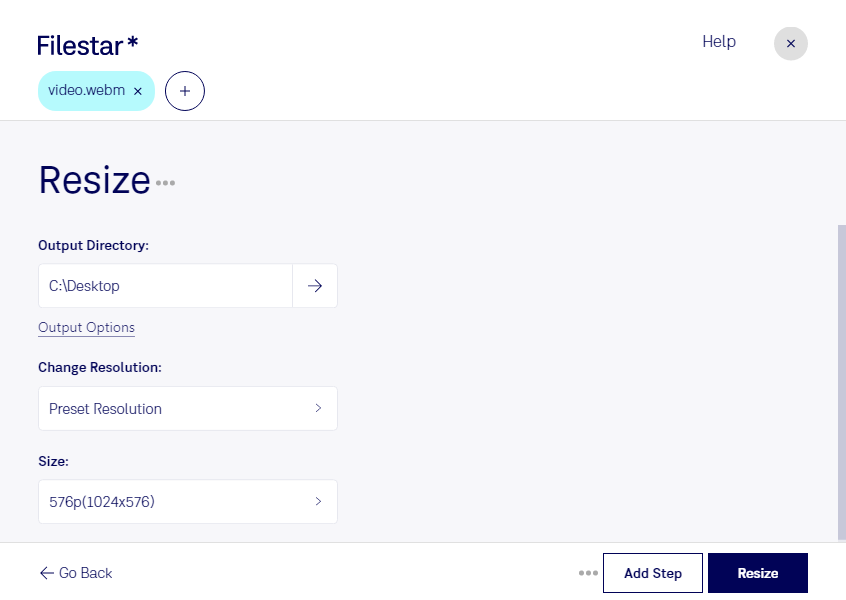
Ein WebM-Video passt nicht immer auf Anhieb zum gewünschten Einsatz: Die Auflösung ist für eine Website zu hoch, das Videoformat passt nicht ins Layout oder die Datei benötigt zu viel Speicherplatz. Mit Filestar kannst du die Größe deiner webm-Dateien lokal auf deinem Computer ändern. Die Software läuft auf Windows und macOS.
Dabei lohnt sich die Unterscheidung zwischen Bildgröße und Dateigröße. Wenn du die Bildgröße anpasst, veränderst du die Abmessungen des Videos in Pixeln. Eine geringere Auflösung kann auch die Dateigröße reduzieren. Wie stark die Datei schrumpft, hängt jedoch zusätzlich von der Komprimierung und dem Videoinhalt ab. Wähle deshalb eine Größe, bei der wichtige Details für den jeweiligen Einsatzzweck noch gut erkennbar bleiben.
Für Webdesigner sind passend dimensionierte WebM-Videos hilfreich, um Animationen und Videoinhalte in Seitenlayouts einzubinden. Marketingteams können Produktclips für unterschiedliche Ausgabeflächen vorbereiten. In der Schulung und technischen Dokumentation lassen sich Bildschirmaufnahmen auf ein einheitliches Format bringen, ohne unnötig große Videos weiterzugeben.
Wenn du mehrere Videos bearbeiten möchtest, musst du sie nicht einzeln verarbeiten. Mit der Stapelverarbeitung von Filestar kannst du dieselbe Größenänderung auf mehrere Dateien anwenden. Das spart wiederkehrende Arbeit und unterstützt einheitliche Ergebnisse bei ganzen Videosammlungen.
Die lokale Verarbeitung ist besonders sinnvoll, wenn deine Videos vertrauliche Inhalte zeigen – etwa interne Präsentationen, Kundenprojekte oder noch unveröffentlichte Produkte. Für die Bearbeitung werden die Videodateien nicht auf einen externen Cloud-Server hochgeladen. Dadurch vermeidest du zusätzliche Übertragungs- und Speicherorte und behältst mehr Kontrolle über deine Daten.
Du möchtest WebM-Videos für einen bestimmten Arbeitsablauf anpassen oder regelmäßig größere Dateimengen bearbeiten? Kontaktiere uns, damit wir gemeinsam klären können, wie Filestar zu deinem Bedarf passt.