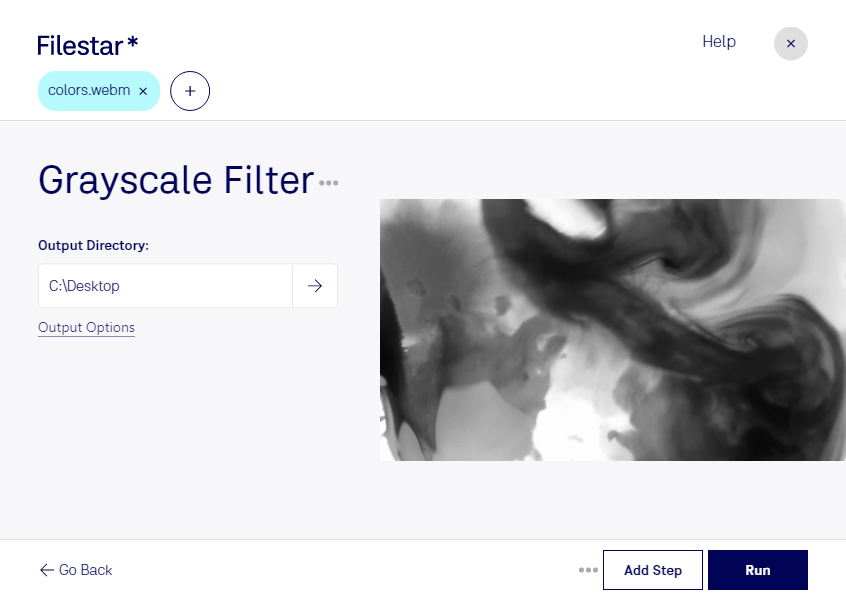
Webm graustufenfilter

  1. Lade die neueste Version von Filestar herunter und installiere sie.

  2. Klicke auf deinem Desktop mit der rechten Maustaste auf eine oder mehrere Webm-Dateien und wähle Convert with Filestar.

  3. Gib grayscale filter in das Suchfeld ein.

  4. Klicke auf Run.

Oder lass einen KI-Agenten die Aufgabe erledigen: filestarcli -i file.webm -c "grayscale filter" (so geht’s).

webm graustufenfilter

Lass deinen KI-Agenten WEBM graustufenfilter

Claude Code, Codex, Cursor und andere Agenten können das mit Filestar auf deinem Computer erledigen. Deine Dateien bleiben auf deinem Rechner.

Installiere Filestar und füge es deinen Agenten hinzu:

npm install -g filestar
filestarcli agent install

Frag dann deinen Agenten:

“Nutze Filestar in meinem Downloads-Ordner für folgende Aufgabe: WEBM graustufenfilter”

Oder führe es selbst aus:

filestarcli -i file.webm -c "grayscale filter"

Läuft auf deinem Computer. Deine Dateien bleiben dort. Funktioniert auf Windows, macOS und Linux. 50 kostenlose Konvertierungen bei Installation über npm, ohne Konto.

Kann mein KI-Agent WEBM graustufenfilter?

Ja. Installiere die Filestar CLI mit npm install -g filestar. Dein Agent kann dann filestarcli -i file.webm -c "grayscale filter" auf deinem Computer ausführen, sodass deine Dateien darauf bleiben.

Filestar mit KI-Agenten nutzen

Was ist .webm?

Dateiendung
.webm
Format
Binär
Kategorie
Video
Entwickler
Google
Beschreibung
Eine WEBM-Datei ist ein komprimiertes Video im WebM-Format, einem offenen Videostandard mit hoher Qualität. Sie speichert Videodaten, die mit VP8-Technologie komprimiert wurden, und Audiodaten mit Ogg-Vorbis-Komprimierung. WEBM-Dateien werden häufig verwendet, um Online-Videos über das HTML5-Tag <video> bereitzustellen.
MIME-Typ
video/webm
Beispiel
sample.webm

Jetzt: Webm graustufenfilter

In wenigen Minuten loslegen

Mit einem Graustufenfilter für webm reduzierst du deine WebM-Videos auf Helligkeitsabstufungen zwischen Schwarz und Weiß. So entsteht eine zurückhaltende Bildsprache, bei der Formen, Kontraste und Bewegung stärker in den Vordergrund treten. Filestar ermöglicht dir diese Bearbeitung direkt auf deinem Computer – unter Windows und macOS.

Ob einzelner Clip oder umfangreiche Videosammlung: Mit der Stapelverarbeitung kannst du den Graustufenfilter auf mehrere Dateien in einem Durchgang anwenden. Das erspart dir wiederholte Arbeitsschritte und erleichtert die einheitliche Bearbeitung zusammengehöriger Videos. Wähle deine WebM-Dateien aus und nutze den passenden Skill, um die Verarbeitung zu starten.

Für Videoeditoren und Content-Creator sind Graustufen beispielsweise hilfreich, um Rückblenden oder einen dokumentarischen Look zu gestalten. Im Marketing lassen sich damit reduzierte Videovarianten für Kampagnen vorbereiten. Designer können anhand einer Graustufenversion prüfen, wie gut sich Bildelemente durch ihre Helligkeit voneinander abheben. Dabei gilt: Ein Graustufenfilter entfernt die Farbinformationen, verbessert aber nicht automatisch den Kontrast.

Gerade bei unveröffentlichten Kampagnen, internen Schulungsvideos oder Kundenmaterial ist die lokale Verarbeitung ein wichtiger Vorteil. Deine Videodateien müssen für die Bearbeitung nicht auf einen fremden Server hochgeladen werden. Dadurch vermeidest du zusätzliche Übertragungswege und behältst die Kontrolle über die Speicherung deiner Inhalte. Die Sicherheit deines Computers und deine eigenen Zugriffsregeln bleiben dabei entscheidend.

Du möchtest WebM-Videos regelmäßig in Graustufen bearbeiten oder einen größeren Dateibestand verarbeiten? Melde dich bei uns, damit wir gemeinsam klären können, wie Filestar zu deinem Arbeitsablauf passt.