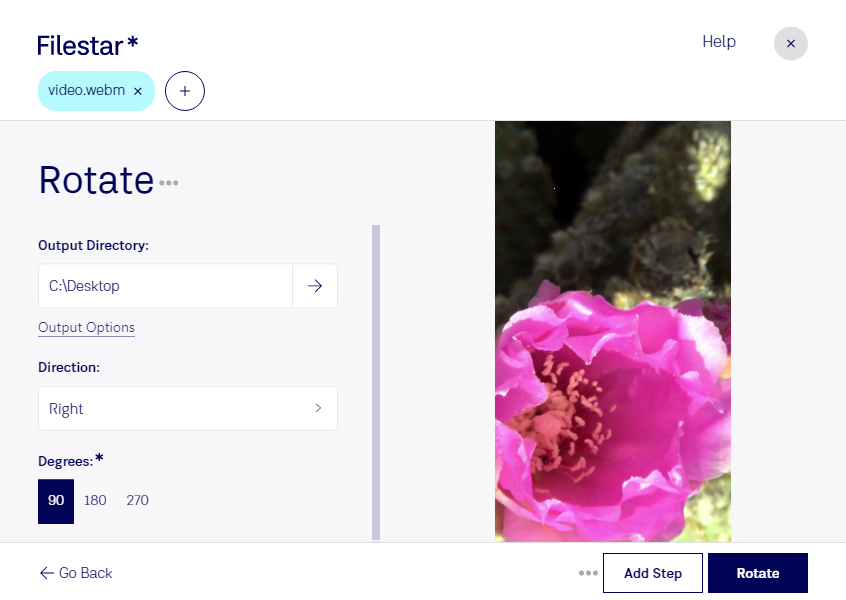
Ein WebM-Video steht auf dem Kopf oder wird seitlich angezeigt? Mit Filestar kannst du die Ausrichtung korrigieren und deine Aufnahme für die weitere Verwendung vorbereiten. Die Software läuft auf Windows und macOS und verarbeitet deine Dateien direkt auf deinem Computer.
WebM wird häufig für Videos auf Websites eingesetzt. Eine passende Ausrichtung ist wichtig, damit Bildinhalte verständlich bleiben und sich sauber in das vorgesehene Layout einfügen. Wenn du ein WebM drehen möchtest, hilft dir Filestar dabei, falsch ausgerichtete Aufnahmen für die Veröffentlichung oder Weiterbearbeitung anzupassen.
Bei mehreren Dateien musst du nicht jedes Video einzeln bearbeiten. Mit der Stapelverarbeitung kannst du dieselbe Drehung auf mehrere WebM-Videos anwenden. Das spart wiederkehrende Arbeit, etwa wenn eine ganze Aufnahmeserie in derselben falschen Orientierung vorliegt.
Im Berufsalltag ist das beispielsweise für Webdesigner und Content-Teams hilfreich, die Videos für Landingpages oder Produktseiten vorbereiten. Social-Media-Verantwortliche können falsch ausgerichtete Clips vor der weiteren Bearbeitung korrigieren. Auch in der Schulung und Weiterbildung lassen sich Bildschirmaufnahmen oder Erklärvideos passend ausrichten, bevor sie in Lernplattformen eingebunden werden.
Gerade bei internen Präsentationen, unveröffentlichten Produktaufnahmen oder Videos mit personenbezogenen Inhalten ist die lokale Verarbeitung ein Vorteil. Zum Drehen müssen diese Dateien nicht auf einen externen Cloud-Server hochgeladen werden. So vermeidest du eine zusätzliche Datenübertragung und behältst die Kontrolle über Speicherort und Zugriffsrechte auf deinem Rechner.
Du möchtest WebM-Videos regelmäßig drehen oder größere Dateimengen bearbeiten? Melde dich bei uns, wenn du Fragen zu Filestar oder zu deinem konkreten Arbeitsablauf hast.