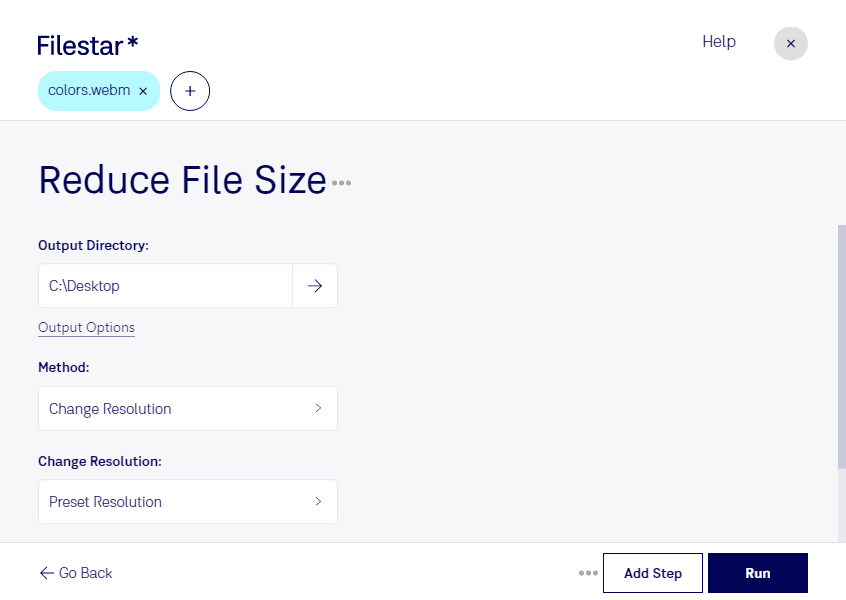
Wenn WebM-Videos zu viel Speicherplatz beanspruchen oder Upload-Grenzen überschreiten, hilft eine kleinere Dateigröße. Mit Filestar kannst du deine WebM-Dateigröße reduzieren und mehrere Videos in einem Arbeitsgang verarbeiten. Die Software läuft auf Windows und macOS und verarbeitet deine Dateien direkt auf deinem Computer.
WebM wird häufig für Videos auf Websites eingesetzt. Wie groß eine Datei ausfällt, hängt unter anderem von der Videolänge, der Auflösung und der Bitrate ab. Eine stärkere Komprimierung kann Speicherplatz sparen, aber auch sichtbare Details beeinträchtigen. Entscheidend ist deshalb, die Dateigröße passend zum Einsatzzweck zu reduzieren: Ein kurzes Vorschauvideo braucht meist weniger Details als eine Produktaufnahme, bei der feine Strukturen erkennbar bleiben sollen. Prüfe das Ergebnis besonders bei schnellen Bewegungen, eingeblendeten Texten und detailreichen Szenen.
Im Berufsalltag erleichtern kleinere WebM-Videos viele Abläufe. Als Webentwickler kannst du Videoinhalte für Websites platzsparender bereitstellen. Im Marketing lassen sich Produktclips und Kampagnenmaterial besser innerhalb vorgegebener Dateigrößen abgeben. Für E-Learning-Anbieter können kompaktere Schulungsvideos helfen, Speicherbudgets und Upload-Vorgaben von Lernplattformen einzuhalten.
Bei umfangreichen Videobeständen spart die Stapelverarbeitung wiederkehrende Einzelschritte. Statt jede Datei separat zu bearbeiten, kannst du mehrere WebM-Videos gemeinsam verarbeiten – etwa eine Reihe von Tutorials oder einen ganzen Satz Produktclips.
Für vertrauliches Material ist die lokale Verarbeitung ein wichtiger Vorteil gegenüber einem Cloud-Dienst: Deine Videos müssen zur Bearbeitung nicht auf fremde Server hochgeladen werden. Das reduziert die Weitergabe sensibler Inhalte und gibt dir mehr Kontrolle über interne Schulungsaufnahmen, unveröffentlichte Kampagnen oder personenbezogene Bilddaten. Filestar ist eine Desktop-Software, kein Online-Konverter.
Du möchtest klären, wie Filestar zu deinen Videodateien und Arbeitsabläufen passt? Kontaktiere uns mit deinem Anwendungsfall.