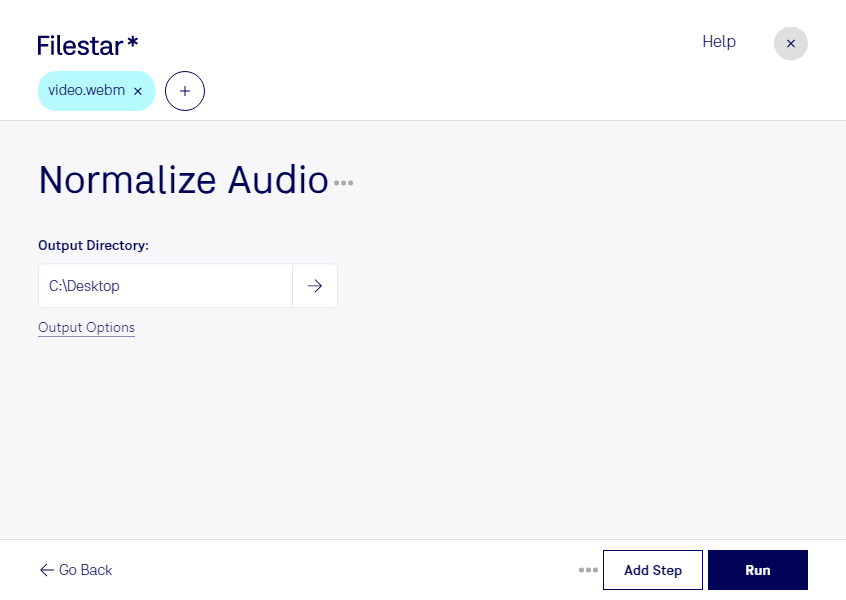
Wenn WebM-Videos unterschiedlich laut klingen, wird das Anhören schnell anstrengend. Mit Filestar kannst du die Audiospur deiner webm-Dateien normalisieren und den Lautstärkepegel angleichen. So bereitest du Bildschirmaufnahmen, Schulungsvideos oder aufgezeichnete Präsentationen für die weitere Verwendung vor.
WebM ist ein Videoformat, das neben dem Bild auch Audiodaten enthalten kann. Beim Normalisieren steht diese Tonspur im Mittelpunkt: Ihr Pegel wird angepasst. Das ist nicht dasselbe wie eine Rauschunterdrückung oder das gezielte Ausgleichen jeder Lautstärkeschwankung innerhalb einer Aufnahme. Für bereits sauber aufgenommenen Ton ist die Normalisierung jedoch ein sinnvoller Bearbeitungsschritt.
Filestar läuft auf Windows und macOS. Statt jedes Video einzeln zu bearbeiten, kannst du mehrere Dateien gemeinsam verarbeiten. Diese Stapelverarbeitung spart dir wiederkehrende Arbeit – besonders dann, wenn du regelmäßig ganze Serien von WebM-Videos vorbereitest.
Im E-Learning hilft ein abgestimmter Audiopegel dabei, Lernmodule angenehmer anzuhören. In der Unternehmenskommunikation lassen sich aufgezeichnete Vorträge für interne Mediatheken aufbereiten. Auch für Videoredaktionen und Supportteams ist die Bearbeitung nützlich, etwa bei Interviewmaterial oder gesprochenen Anleitungen.
Die Verarbeitung erfolgt lokal auf deinem Computer, nicht in einem Online-Konverter. Deine Dateien müssen dafür nicht an einen Cloud-Dienst übertragen werden. Das reduziert die Weitergabe sensibler Inhalte an Dritte und gibt dir mehr Kontrolle über vertrauliche Gesprächsaufzeichnungen, Kundendaten oder unveröffentlichtes Material. Die Sicherheit deines Computers und deine internen Datenschutzvorgaben bleiben dabei wichtig.
Du möchtest wissen, ob Filestar zu deinen WebM-Dateien und deinem Arbeitsablauf passt? Melde dich bei uns – wir helfen dir bei der Auswahl der passenden Verarbeitung.