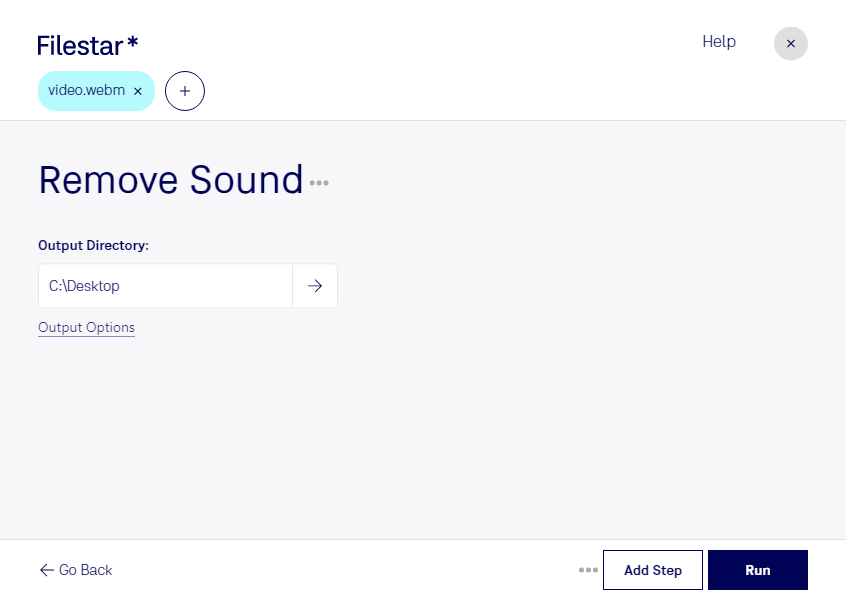
Du möchtest ein WebM-Video ohne Hintergrundgeräusche, Musik oder gesprochene Kommentare verwenden? Mit Filestar kannst du die Tonspur entfernen und das Video für die weitere Nutzung vorbereiten. Das ist praktisch, wenn du bewegte Bilder für eine Website, eine Präsentation oder ein neues Videoprojekt brauchst, aber den ursprünglichen Ton nicht übernehmen möchtest.
Filestar läuft auf Windows und macOS und verarbeitet deine Dateien lokal auf deinem Computer. Wähle dein WebM-Video aus und nutze den passenden skill, um den Ton zu entfernen. Auch mehrere Dateien lassen sich in einem Durchgang bearbeiten. Diese Stapelverarbeitung spart dir wiederkehrende Arbeit, etwa wenn du eine ganze Sammlung von Produktvideos oder Bildschirmaufnahmen stummschalten möchtest.
Im Webdesign sind tonlose WebM-Videos beispielsweise für Hintergrundanimationen geeignet, die nicht mit anderen Audioinhalten konkurrieren sollen. Im Marketing kannst du Produktclips ohne Originalton für unterschiedliche Kampagnen vorbereiten. Auch für Schulungen ist die Verarbeitung hilfreich: Entferne Kommentare aus einer Bildschirmaufnahme, bevor du eine neue Erklärung einfügst. In der Videoproduktion schaffst du damit eine Grundlage für eine neue Vertonung.
Gerade bei internen Aufnahmen, unveröffentlichtem Kampagnenmaterial oder Videos mit vertraulichen Gesprächen ist die lokale Verarbeitung ein wichtiger Vorteil. Für diesen Arbeitsschritt musst du deine Dateien nicht auf einen fremden Server hochladen. Dadurch vermeidest du zusätzliche Datenübertragungen und die Speicherung deiner Inhalte bei einem Cloud-Dienst. Die Sicherheit deines eigenen Computers und deiner Dateiablage bleibt dabei weiterhin wichtig.
Wenn du regelmäßig Ton aus WebM-Videos entfernen möchtest und Fragen zu Filestar oder zur Stapelverarbeitung hast, kontaktiere uns – wir helfen dir, den passenden Ablauf für deine Dateien zu finden.