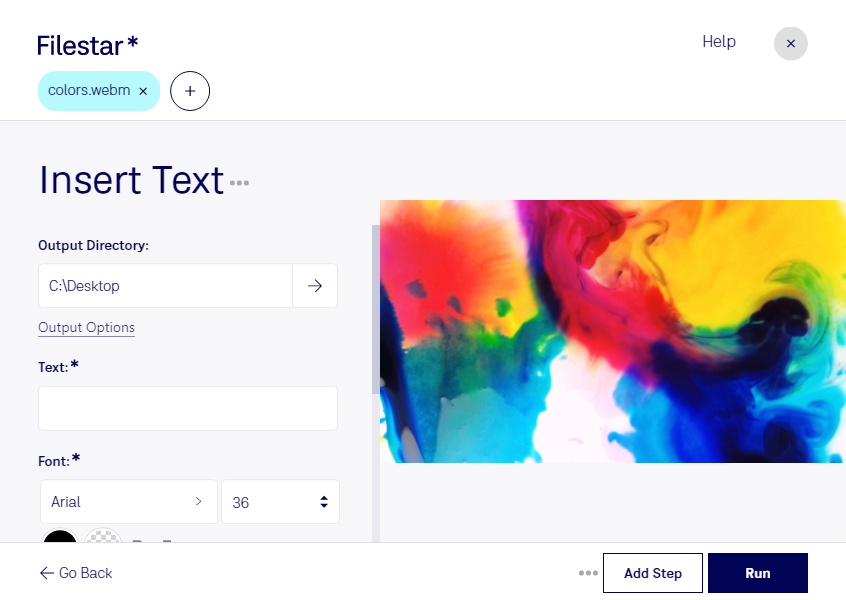
Ob kurze Erklärung, Quellenangabe oder Hinweis auf dein Unternehmen: Wenn du Text in ein WebM-Video einfügst, vermittelst du wichtige Informationen direkt im Bild. Deine Zuschauer können Namen, Begriffe oder Handlungsanweisungen erfassen, ohne auf gesprochene Inhalte angewiesen zu sein. Mit Filestar bearbeitest du deine webm-Dateien auf Windows und macOS.
Texteinblendungen sind in vielen beruflichen Situationen hilfreich. Im Marketing ergänzt du Produktvideos um zentrale Botschaften oder einen Aufruf zum Handeln. Für Schulungen und technische Dokumentationen kannst du Arbeitsschritte im Video beschriften. Auch Lehrkräfte und Content-Creator profitieren davon, Fachbegriffe oder zusätzliche Erklärungen sichtbar zu machen. Eingeblendeter Text wird dabei Teil des Videobilds und ist nicht mit separat zuschaltbaren Untertiteln gleichzusetzen.
Wenn du mehrere Videos nach demselben Muster bearbeiten möchtest, erleichtert dir Filestar die Stapelverarbeitung. Statt jede Datei einzeln zu bearbeiten, kannst du passende skills auf mehrere Dateien anwenden. Das spart wiederkehrende Arbeit und hilft dir, zusammengehörige Videos einheitlich aufzubereiten – etwa eine Serie von Lernclips oder Produktvorstellungen.
Die lokale Verarbeitung ist besonders für vertrauliche Inhalte ein Vorteil. Deine Videos müssen für diesen Arbeitsschritt nicht auf einen fremden Cloud-Server hochgeladen werden. So vermeidest du zusätzliche Datenübertragungen und behältst die Kontrolle über interne Schulungsunterlagen, unveröffentlichte Kampagnen oder Aufnahmen mit personenbezogenen Informationen. Die Sicherheit deines Computers und deine eigenen Zugriffsregeln bleiben dabei wichtig.
Du möchtest Text in mehrere WebM-Videos einfügen und suchst den passenden Ablauf für deinen Arbeitsalltag? Kontaktiere uns und beschreibe, welche Dateien du mit Filestar bearbeiten möchtest.