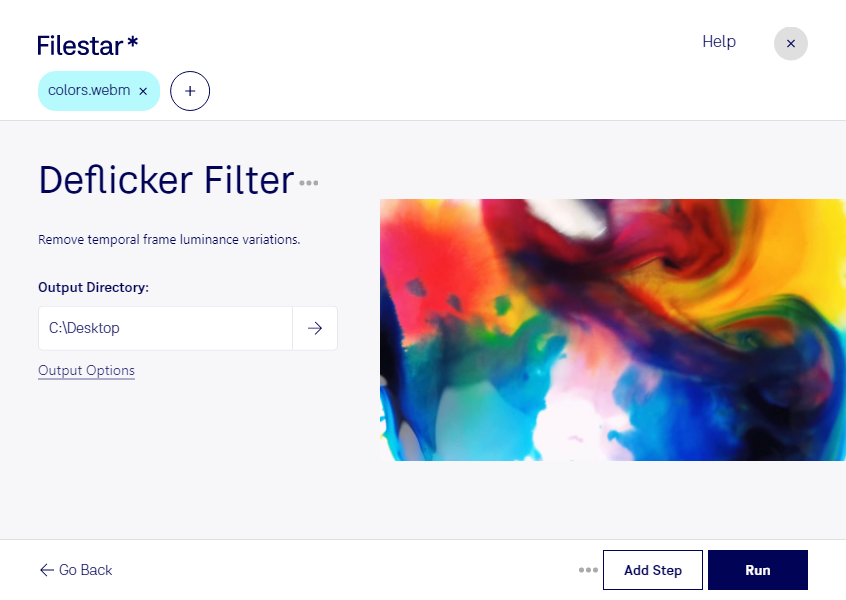
Flimmernde Bildbereiche können in einem WebM-Video vom eigentlichen Inhalt ablenken und den Gesamteindruck beeinträchtigen. Mit einem Filter gegen Flimmern für webm kannst du solche Störungen reduzieren und deine Videos für die weitere Verwendung aufbereiten. Filestar läuft auf Windows und macOS und verarbeitet deine Dateien direkt auf deinem Computer.
Das ist besonders praktisch, wenn du regelmäßig Videomaterial für berufliche Zwecke bearbeitest. In der Videoproduktion lassen sich störende Bildschwankungen vor der Veröffentlichung mindern. Marketingteams können Produktclips für Webseiten aufbereiten, während Anbieter von E-Learning-Inhalten Schulungsvideos mit einem ruhigeren Bild bereitstellen. Wie stark sich das Ergebnis verbessert, hängt vom Ausgangsmaterial und der Ursache des Flimmerns ab. Prüfe deshalb zunächst einen repräsentativen Clip, bevor du eine ganze Serie bearbeitest.
Für größere Projekte bietet Filestar die Verarbeitung mehrerer Dateien in einem Durchgang. Statt jedes WebM-Video einzeln zu bearbeiten, wendest du den passenden skill auf eine Dateiauswahl an. Das spart wiederkehrende Arbeit und hilft dir, denselben Verarbeitungsschritt einheitlich auf zahlreiche Clips anzuwenden.
Bei vertraulichen Aufnahmen ist die lokale Verarbeitung ein wichtiger Vorteil gegenüber Cloud-Diensten: Deine Videos müssen für die Bearbeitung nicht auf einen externen Server hochgeladen werden. So vermeidest du die zusätzliche Weitergabe an einen Cloud-Anbieter und behältst die Kontrolle über Speicherort und Zugriffsrechte. Gerade bei unveröffentlichten Kampagnen, internen Schulungen oder Kundenmaterial ist das hilfreich. Der Schutz deiner Dateien hängt dabei weiterhin von der Absicherung deines Computers ab.
Du möchtest wissen, ob der Filter zu deinem Videomaterial passt oder wie du mehrere webm-Dateien effizient bearbeitest? Kontaktiere uns und beschreibe deinen Anwendungsfall.