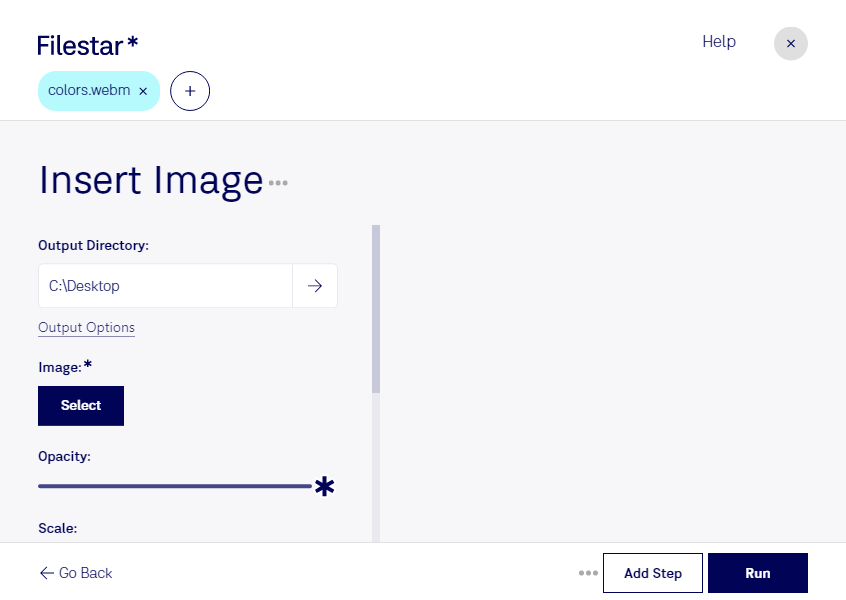
Ein Logo, eine erklärende Grafik oder ein Produktbild kann dein WebM-Video gezielt ergänzen. Mit Filestar fügst du Bilder in deine Videodateien ein und bereitest sie für ihren nächsten Einsatz vor. Die Desktop-Software läuft unter Windows und macOS und verarbeitet deine Dateien direkt auf deinem Computer.
Im Marketing hilft ein eingebundenes Logo dabei, Videos einer Marke eindeutig zuzuordnen. Für Schulungen und Tutorials können zusätzliche Abbildungen komplexe Inhalte verständlicher machen. Auch im E-Commerce ist die Bildintegration nützlich: Ein Produktbild ergänzt eine Demonstration und lenkt den Blick auf wichtige Details. So kannst du vorhandenes Videomaterial für unterschiedliche berufliche Zwecke aufbereiten.
Wenn du mehrere WebM-Videos bearbeiten möchtest, musst du nicht jede Datei einzeln verarbeiten. Filestar unterstützt Stapelverarbeitung, sodass du dieselbe Bearbeitung auf mehrere Dateien anwenden kannst. Das spart wiederkehrende Handgriffe und erleichtert einheitliche Ergebnisse – etwa bei einer Serie von Produktvideos oder Schulungsclips. Weitere skills zur Dateiverarbeitung und Konvertierung helfen dir, anschließende Aufgaben ebenfalls in Filestar zu erledigen.
Gerade bei unveröffentlichten Kampagnen, internen Schulungsunterlagen oder vertraulichen Kundenprojekten ist die lokale Verarbeitung ein wichtiger Vorteil. Für diese Bearbeitung bleiben deine Bilder und Videos auf deinem Rechner, statt zur Verarbeitung auf einen Cloud-Server hochgeladen zu werden. Dadurch vermeidest du die zusätzliche Weitergabe an einen externen Verarbeitungsdienst und behältst mehr Kontrolle über sensible Inhalte.
Du möchtest Bilder in WebM-Videos einfügen und hast Fragen zu deinem konkreten Arbeitsablauf? Kontaktiere uns – wir helfen dir, die passende Verarbeitung mit Filestar zu finden.