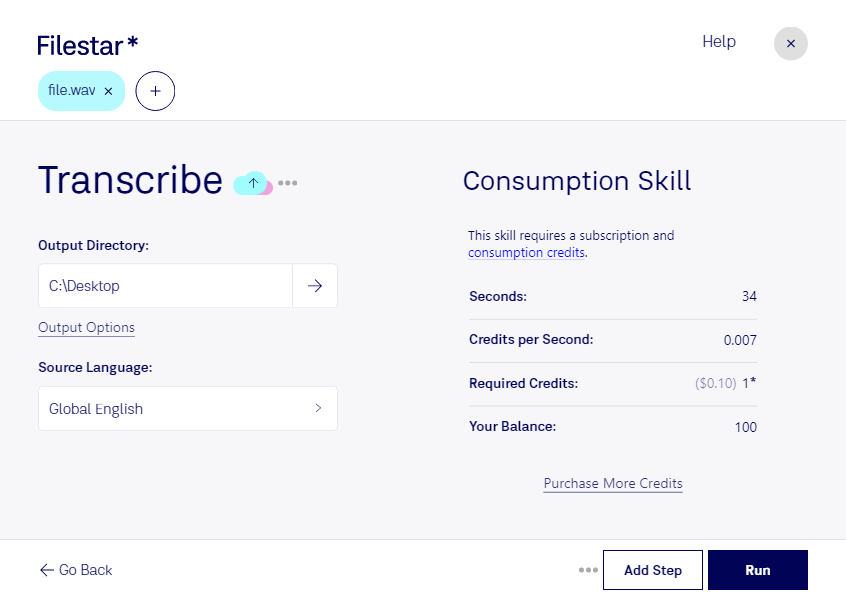
Wenn du wav transkribieren möchtest, machst du aus gesprochenen Inhalten einen Text, den du leichter durchsuchen, auswerten und weiterverarbeiten kannst. Eine WAVE-Audiodatei enthält häufig Interviews, Besprechungen oder Sprachaufnahmen in hoher Audioqualität. Die Transkription spart dir das mühsame Abtippen und schafft eine Grundlage für Protokolle, Artikel oder Dokumentationen.
Filestar läuft auf Windows und macOS und bietet dir eine installierte Anwendung für die Verarbeitung deiner Dateien. Statt jede Aufnahme einzeln zu bearbeiten, kannst du mehrere wav-Dateien im Stapel verarbeiten. Das ist besonders praktisch, wenn du regelmäßig umfangreiche Aufnahmesammlungen erhältst oder mehrere Gespräche für ein Projekt aufbereiten musst.
Im Journalismus erleichtern Transkripte die Recherche in Interviews und die Auswahl passender Zitate. In der Marktforschung helfen sie dabei, Kundengespräche systematisch auszuwerten. Auch für die Dokumentation von Schulungen, Vorträgen und Projektbesprechungen ist die Umwandlung von Sprache in Text hilfreich. Wie zuverlässig das Ergebnis ausfällt, hängt unter anderem von Hintergrundgeräuschen, deutlicher Aussprache und gleichzeitig sprechenden Personen ab. Wichtige Aussagen und Fachbegriffe solltest du deshalb anhand der Aufnahme prüfen.
Gerade bei vertraulichen Gesprächen ist der Verarbeitungsort entscheidend. Lokale Verarbeitung auf deinem Computer reduziert gegenüber einer Cloud-Verarbeitung die Weitergabe von Dateien an externe Systeme. Du behältst mehr Kontrolle über Speicherung, Zugriffsrechte und Löschung. Filestar ist kein Online-Konverter; prüfe bei der Auswahl des jeweiligen skills dennoch, ob die Verarbeitung lokal erfolgt oder einen Cloud-Dienst einbezieht.
Du möchtest wav-Aufnahmen für deinen beruflichen Ablauf transkribieren? Kontaktiere uns, damit wir gemeinsam klären können, wie Filestar zu deinen Dateien und Anforderungen passt.