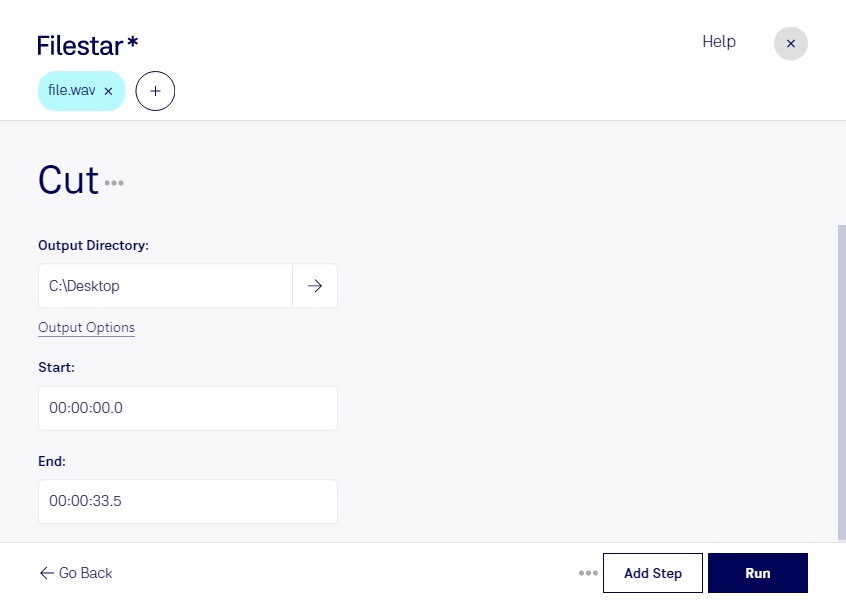
Wenn du eine wav schneiden möchtest, brauchst du oft nur einen bestimmten Ausschnitt: einen gesprochenen Satz, einen Musiktitel ohne lange Pause oder einen Soundeffekt für dein nächstes Projekt. Mit Filestar bearbeitest du WAVE-Audiodateien direkt auf deinem Computer und bereitest sie für die weitere Verwendung vor. Die Software läuft auf Windows und macOS.
Das WAV-Format wird häufig für hochwertige Audioaufnahmen eingesetzt, weil es Audiodaten meist unkomprimiert speichert. Durch gezieltes Schneiden entfernst du unnötige Abschnitte und behältst die Inhalte, die du tatsächlich benötigst. Für eine möglichst verlustfreie Weiterverarbeitung solltest du den Ausschnitt weiterhin als wav speichern und die ursprünglichen Audioeinstellungen beibehalten.
Im Berufsalltag gibt es dafür viele Anwendungen: Podcast-Produzenten kürzen Sprachaufnahmen, Videoeditoren bereiten Audioclips für den Schnitt vor und Sounddesigner erstellen einzelne Geräusche für Spiele oder Filme. Auch für Schulungen und E-Learning lassen sich längere Aufnahmen in passende Tonbausteine aufteilen.
Wenn du mehrere Dateien nach denselben Vorgaben bearbeiten möchtest, unterstützt Filestar die Stapelverarbeitung. So musst du wiederkehrende Schritte nicht für jede Datei einzeln ausführen. Die verfügbaren skills helfen dir außerdem dabei, Audioverarbeitung und Formatkonvertierung in einem Werkzeug zu bündeln.
Bei der lokalen Bearbeitung müssen deine Aufnahmen nicht zur Verarbeitung auf einen fremden Cloud-Server hochgeladen werden. Das reduziert die Weitergabe sensibler Inhalte und gibt dir mehr Kontrolle über vertrauliche Interviews, unveröffentlichte Musik oder interne Sprachaufnahmen. Gerade bei personenbezogenen Daten ist das ein wichtiger Vorteil gegenüber cloudbasierten Werkzeugen.
Du möchtest wissen, wie Filestar zu deinem Audio-Workflow passt oder welche Möglichkeiten du für die Stapelverarbeitung hast? Kontaktiere uns mit deinem Anwendungsfall – wir helfen dir bei der Auswahl der passenden skills.