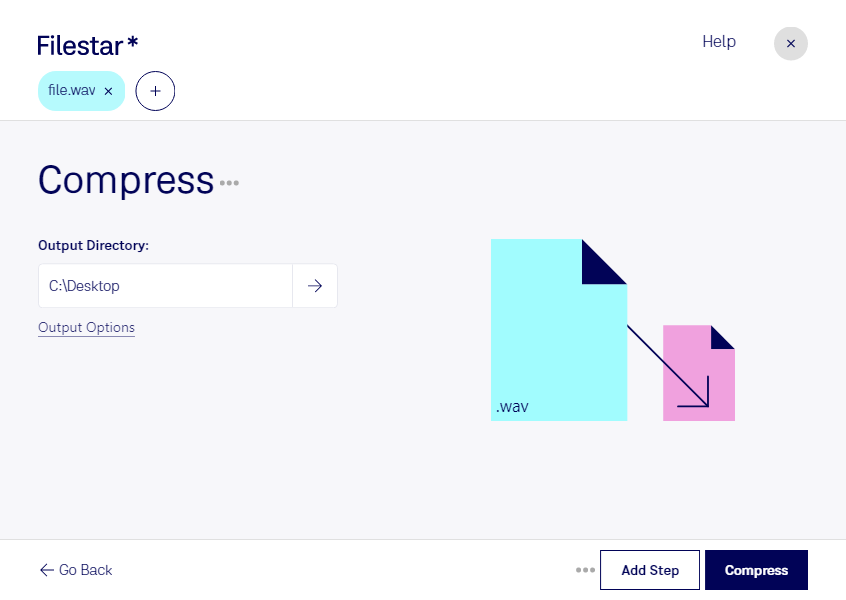
Eine WAVE-Audiodatei eignet sich für hochwertige Aufnahmen und die Audiobearbeitung, benötigt aber häufig viel Speicherplatz. Wenn du wav komprimieren möchtest, kommt es deshalb auf den Einsatzzweck an: Soll die Aufnahme unverändert erhalten bleiben oder reicht eine kleinere Datei zum Anhören und Weitergeben? Mit Filestar auf Windows und macOS kannst du Audiodateien lokal verarbeiten und für deinen nächsten Arbeitsschritt vorbereiten.
Die Dateiendung wav allein sagt noch nichts über die verwendete Komprimierung aus. Viele wav-Dateien enthalten unkomprimierte PCM-Audiodaten. Für deutlich kleinere Dateien ist daher oft eine Umwandlung sinnvoll: Ein verlustfreies Format wie flac erhält die Audiodaten, während ein verlustbehaftetes Format wie mp3 zugunsten kleinerer Dateien Informationen reduziert. Welche Variante passt, hängt davon ab, ob du archivieren, weiterbearbeiten oder veröffentlichen möchtest.
Gerade bei umfangreichen Projekten spart die Stapelverarbeitung Zeit. Statt jede Aufnahme einzeln zu bearbeiten, verarbeitest du mit Filestar mehrere Dateien in einem Durchgang. Das ist beispielsweise für Podcast-Redaktionen mit vielen Sprachaufnahmen, Videoproduzenten mit separaten Tonspuren oder Tonstudios mit umfangreichen Aufnahmebeständen hilfreich. Bewahre deine Originaldateien auf, wenn du später noch schneiden, mischen oder mastern möchtest.
Die lokale Verarbeitung ist besonders bei vertraulichem Audiomaterial ein Vorteil. Anders als bei einer Verarbeitung in der Cloud musst du Aufnahmen nicht zur Bearbeitung auf fremde Server hochladen. Dadurch vermeidest du zusätzliche Übertragungs- und Speicherorte für sensible Inhalte, etwa unveröffentlichte Interviews, Kundenaufnahmen oder interne Schulungen. Die Sicherheit deines eigenen Computers bleibt dabei weiterhin wichtig.
Du möchtest herausfinden, welcher Workflow für deine wav-Dateien geeignet ist? Kontaktiere uns und beschreibe uns dein Vorhaben.