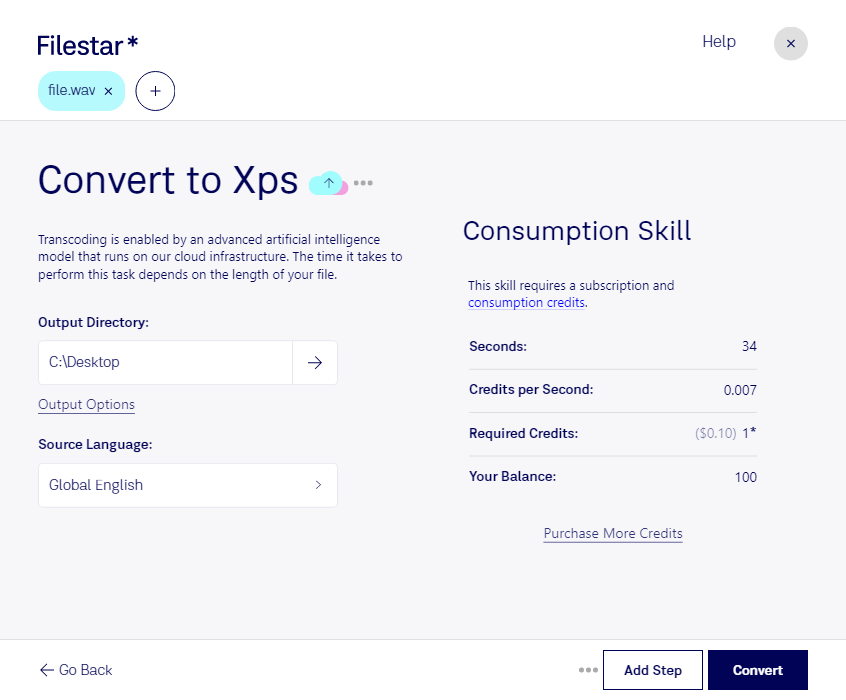
Wenn du wav in xps umwandeln möchtest, wechselst du nicht einfach zwischen zwei vergleichbaren Formaten: Eine WAVE-Audiodatei enthält Ton, eine XML-Paper-Specification-Datei bildet dagegen ein Dokument mit festem Seitenlayout ab. XPS ist deshalb kein Ersatzformat zum Abspielen deiner Aufnahme. Für ein sinnvoll nutzbares Dokument brauchst du zunächst eine schriftliche oder grafische Darstellung der Audioinhalte.
Das kann beispielsweise ein Transkript eines Interviews, ein Besprechungsprotokoll oder eine dokumentierte Auswertung einer Aufnahme sein. Im Journalismus erleichtert eine Textfassung die redaktionelle Bearbeitung. In der Forschung lassen sich Gesprächsinhalte schriftlich dokumentieren, während ein festes Seitenlayout in der Verwaltung für eine einheitliche Darstellung sorgt. Die Transkription ist dabei ein eigener Arbeitsschritt und darf nicht mit einer direkten Dateikonvertierung verwechselt werden.
Filestar läuft auf Windows und macOS und bietet zahlreiche skills zur Dateikonvertierung und -verarbeitung. Mit der Stapelverarbeitung kannst du unterstützte Vorgänge auf mehrere Dateien anwenden, statt jede einzeln zu bearbeiten. Das spart wiederkehrende Handgriffe, etwa wenn du viele Aufnahmen vorbereiten oder daraus erstellte Dokumente weiterverarbeiten möchtest. Prüfe vorab, welche skills für deine Ausgangsdateien und das gewünschte Zielformat verfügbar sind.
Bei lokal ausgeführten Verarbeitungsschritten bleiben deine Dateien auf deinem Computer, statt zur Bearbeitung an einen Cloud-Dienst übertragen zu werden. Gerade bei vertraulichen Interviews, internen Besprechungen oder personenbezogenen Informationen reduziert das die Weitergabe sensibler Inhalte an Dritte. Der Schutz deines Computers und passende Zugriffsrechte bleiben trotzdem wichtig.
Du möchtest aus WAV-Aufnahmen XPS-Dokumente erstellen? Melde dich bei uns, damit wir die verfügbaren skills und einen passenden Ablauf für deine Dateien gemeinsam prüfen können.