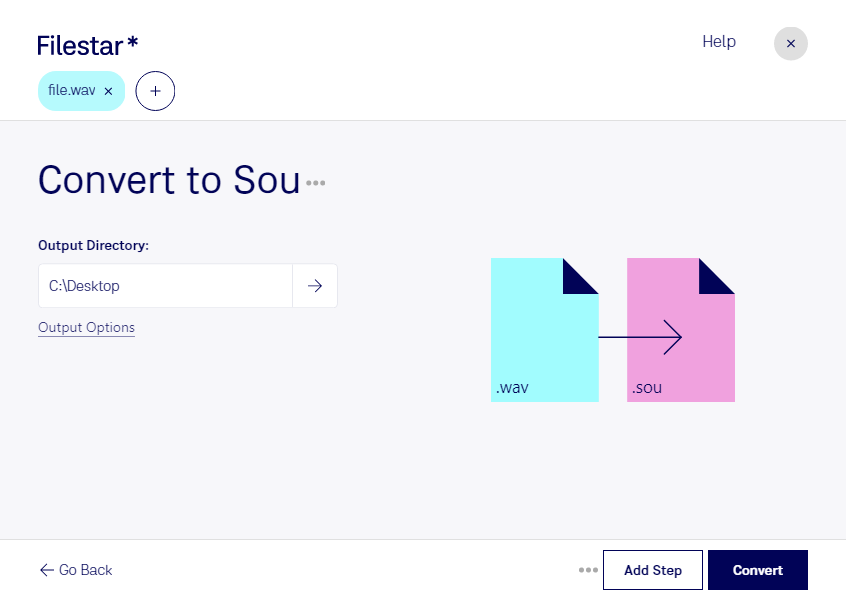
Wenn du Audiodaten für SBStudio II benötigst, kannst du mit Filestar wav in sou umwandeln. So überführst du eine WAVE-Audiodatei in eine SBStudio II-Audiodatei und bereitest vorhandenes Audiomaterial für die Weiterverarbeitung im Zielprogramm vor. Filestar läuft auf Windows und macOS und verarbeitet deine Dateien direkt auf deinem Computer.
Die Umwandlung ist besonders dann hilfreich, wenn moderne Audioaufnahmen in ältere Produktionsumgebungen eingebunden werden sollen. Musikproduzenten können beispielsweise vorhandene Samples für Projekte in SBStudio II vorbereiten. Für Sounddesigner im Retro-Gaming-Bereich kann der Formatwechsel bei der Arbeit mit historischen Audio-Workflows nützlich sein. Auch bei der Pflege älterer Musikarchive hilft er, Audiomaterial für bestehende Projekte bereitzustellen. Prüfe vor der Verarbeitung größerer Bestände mit einer Beispieldatei, ob das Ergebnis zu den Anforderungen deiner Zielanwendung passt.
Mit der Stapelverarbeitung musst du nicht jede Aufnahme einzeln umwandeln. Du kannst mehrere wav-Dateien auswählen und dieselbe Konvertierung auf den gesamten Bestand anwenden. Das spart wiederkehrende Arbeit, etwa beim Aufbereiten einer Sample-Sammlung oder mehrerer Soundeffekte.
Die lokale Verarbeitung ist außerdem ein Vorteil für vertrauliches Material: Deine Aufnahmen müssen für die Konvertierung nicht auf einen Cloud-Server hochgeladen werden. Dadurch reduzierst du die Weitergabe an externe Systeme und behältst die Kontrolle über Speicherort und Zugriffsrechte. Gerade bei unveröffentlichten Musikstücken, Kundenaufnahmen oder internem Produktionsmaterial ist das ein wichtiger Unterschied zu cloudbasierten Diensten.
Du möchtest wissen, ob Filestar zu deinem Audio-Workflow passt? Kontaktiere uns und beschreibe, welche Dateien du für SBStudio II vorbereiten möchtest.