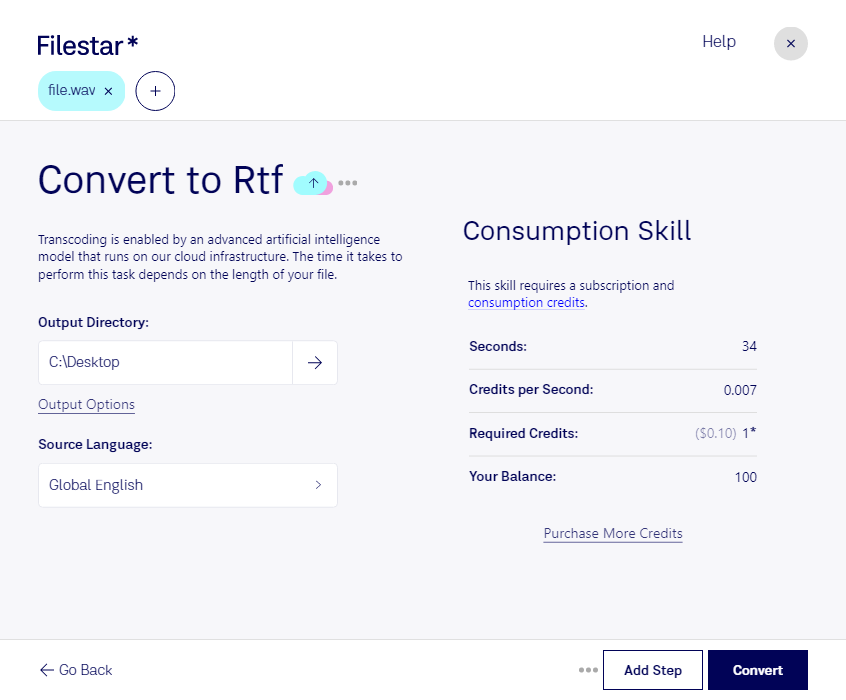
Wenn du wav in rtf umwandeln möchtest, willst du meist gesprochene Inhalte als bearbeitbaren Text weiterverwenden. Eine WAVE-Audiodatei enthält jedoch Audiodaten, während eine Rich-Text-Format-Datei Text und Formatierungen speichert. Dafür ist eine Transkription erforderlich – ein bloßer Wechsel der Dateiendung reicht nicht aus.
Das ist beispielsweise im Journalismus hilfreich, wenn du Interviews für die redaktionelle Arbeit aufbereiten möchtest. In der Forschung lassen sich aufgezeichnete Gespräche als Text leichter auswerten. Auch für die Dokumentation von Besprechungen, Schulungen oder Beratungsgesprächen kann ein Textdokument praktisch sein. rtf lässt sich in vielen Textverarbeitungsprogrammen öffnen, etwa in Microsoft Word. Dort kannst du Inhalte korrigieren, strukturieren und formatieren. Prüfe transkribierte Namen, Fachbegriffe und Zahlen besonders sorgfältig.
Filestar läuft auf Windows und macOS und unterstützt die Stapelverarbeitung von Dateien. Statt jede Datei einzeln zu bearbeiten, kannst du mehrere Dateien für unterstützte Verarbeitungsschritte gemeinsam auswählen. Das erleichtert wiederkehrende Aufgaben und spart gerade bei umfangreichen Aufnahmesammlungen manuelle Arbeit. Welche skills für deinen Weg von der Sprachaufnahme zum Dokument verfügbar sind, solltest du vorab prüfen.
Bei vertraulichen Aufnahmen ist auch der Verarbeitungsort entscheidend. Werden Dateien lokal auf deinem Computer verarbeitet, müssen sie dafür nicht an einen Cloud-Dienst übertragen werden. Damit vermeidest du zusätzliche externe Datenkopien und behältst mehr Kontrolle über sensible Inhalte. Zugriffsrechte, sichere Speicherung und der Schutz deines Computers bleiben trotzdem wichtig.
Du möchtest wissen, ob Filestar deinen konkreten Ablauf von wav zu rtf unterstützt? Kontaktiere uns und beschreibe deine Dateien und Anforderungen.