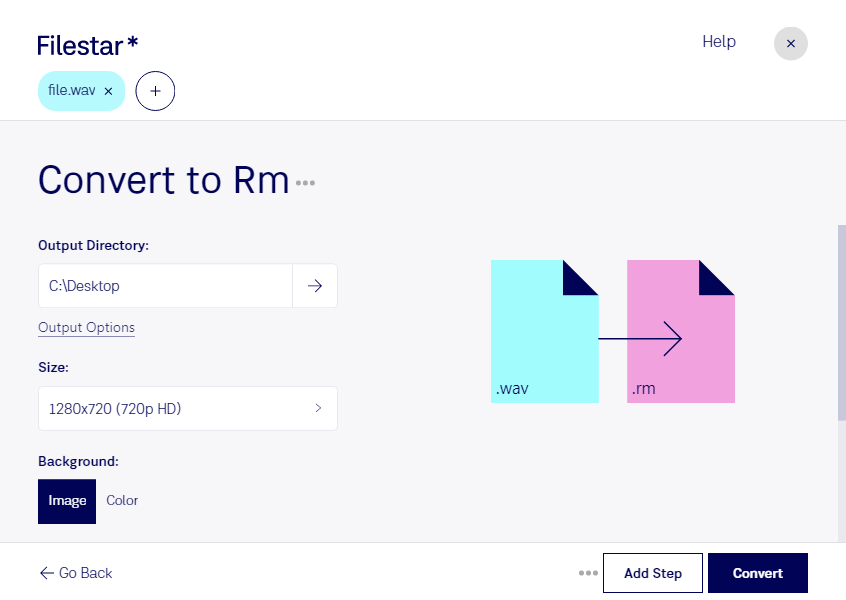
Wenn du eine WAVE-Audiodatei für einen RealMedia-Workflow benötigst, kannst du mit Filestar wav in rm umwandeln. Die Software läuft auf Windows und macOS und verarbeitet deine Dateien direkt auf deinem Computer. Das ist besonders praktisch, wenn du vorhandene Audioaufnahmen an die Anforderungen älterer Medienanwendungen anpassen möchtest.
wav wird häufig für unkomprimierte Audioaufnahmen verwendet, etwa bei Sprachaufnahmen, Musikproduktionen oder der Digitalisierung von Tonmaterial. Eine RealMedia-Datei mit der Endung rm gehört zu den Videoformaten, kann aber auch Audiodaten enthalten. Wichtig für deine Planung: Durch die Umwandlung einer Audiodatei entsteht nicht automatisch ein Video mit Bildinhalt. Prüfe deshalb, ob deine Zielanwendung rm-Dateien mit reinem Audio unterstützt.
Für Medientechniker, Archivmitarbeiter und Verantwortliche für ältere E-Learning-Systeme kann diese Konvertierung sinnvoll sein. Beispielsweise lassen sich digitalisierte Interviews für eine bestehende RealMedia-Mediathek vorbereiten oder Sprachaufnahmen in einen älteren Schulungsbestand integrieren. Bei verlustbehafteter Komprimierung kann die Audioqualität abnehmen; bewahre deine ursprünglichen wav-Dateien daher als Ausgangsmaterial auf.
Mit der Stapelverarbeitung von Filestar musst du nicht jede Aufnahme einzeln bearbeiten. Du kannst mehrere Dateien auswählen und dieselbe Konvertierung gebündelt ausführen. Das erleichtert wiederkehrende Aufgaben und spart gerade bei umfangreichen Audiobeständen Zeit.
Die lokale Verarbeitung bietet außerdem einen Datenschutzvorteil gegenüber Cloud-Konvertern: Du musst vertrauliche Interviews, unveröffentlichte Aufnahmen oder interne Schulungsinhalte nicht zur Konvertierung an einen externen Dienst übertragen. Deine Dateien bleiben dabei unter deiner Kontrolle; sichere Zugriffsrechte und eine geschützte Arbeitsumgebung bleiben dennoch wichtig.
Du möchtest wissen, ob Filestar zu deinem RealMedia-Workflow passt? Melde dich bei uns und beschreibe deine Dateien und die Anforderungen deiner Zielanwendung.