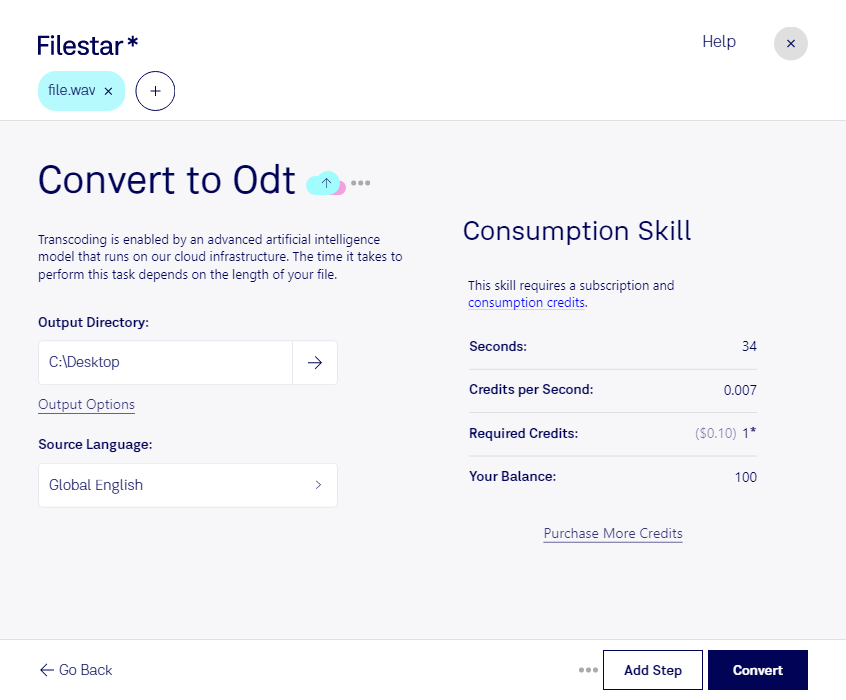
Wenn du wav in odt umwandeln möchtest, geht es nicht um einen gewöhnlichen Formatwechsel: Eine WAVE-Audiodatei enthält Ton, ein OpenDocument-Textdokument dagegen bearbeitbaren Text. Damit aus gesprochenen Inhalten ein Dokument wird, ist zunächst eine Transkription erforderlich. Das bloße Ändern der Dateiendung reicht dafür nicht aus.
Ein solcher Workflow ist beispielsweise im Journalismus hilfreich, wenn du Interviews für Artikel aufbereiten möchtest. In der Forschung lassen sich aufgezeichnete Gespräche als Text auswerten, während im Büro aus Besprechungen schriftliche Protokolle entstehen können. Ein ODT-Dokument kannst du anschließend in einer kompatiblen Textverarbeitung korrigieren, formatieren und ergänzen. Gerade bei Fachbegriffen, Namen und wechselnden Sprechern solltest du das Transkript mit der Aufnahme abgleichen.
Filestar läuft auf Windows und macOS und unterstützt die Stapelverarbeitung von Dateien. Statt wiederkehrende Arbeitsschritte für jede Datei einzeln auszuführen, kannst du mehrere Dateien gemeinsam bearbeiten. Prüfe vorab die verfügbaren skills und unterstützten Ausgabeformate: Für deinen WAV-zu-ODT-Workflow muss insbesondere geklärt sein, wie die Spracherkennung erfolgt und wie der erkannte Text als ODT-Dokument gespeichert wird.
Filestar ist eine Desktop-Anwendung, kein Online-Konverter. Lokal ausgeführte Verarbeitungsschritte haben einen wichtigen Datenschutzvorteil: Die betreffenden Dateien müssen dafür nicht auf einen externen Verarbeitungsserver hochgeladen werden. Das reduziert die Weitergabe vertraulicher Interviews, interner Besprechungen oder personenbezogener Inhalte. Achte bei einem mehrstufigen Workflow darauf, ob auch die eingesetzte Transkription lokal arbeitet.
Du möchtest klären, welche skills und Verarbeitungsschritte für deine Aufnahmen geeignet sind? Kontaktiere uns mit deinem Anwendungsfall und den gewünschten Ausgabeanforderungen.