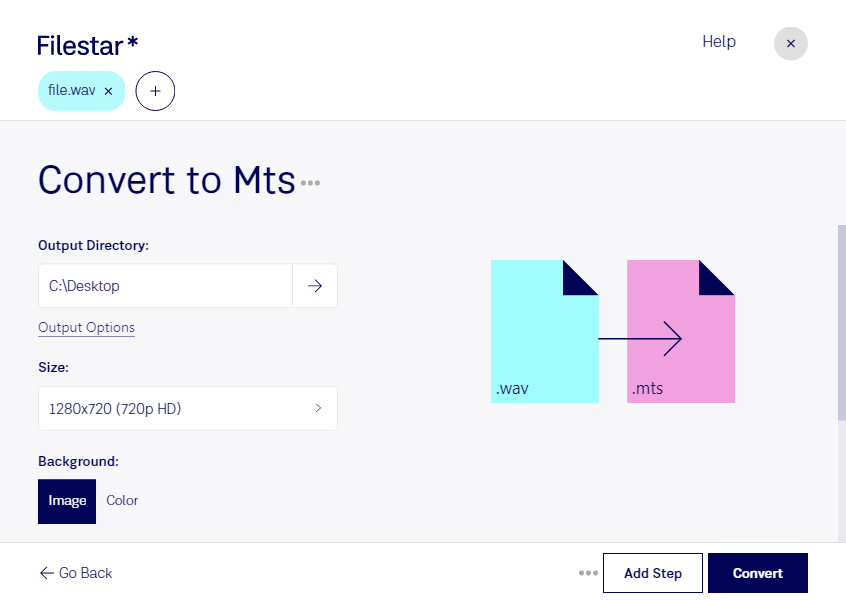
Wenn du wav in mts umwandeln möchtest, wechselst du von einer WAVE-Audiodatei zu einem Format für AVCHD-Video. Das kann sinnvoll sein, wenn du Tonaufnahmen für einen videobasierten Arbeitsablauf vorbereiten möchtest. Filestar unterstützt dich bei der Dateiverarbeitung direkt auf deinem Computer und läuft auf Windows und macOS.
Wichtig für deine Planung: Eine wav-Datei enthält Audiodaten, aber keine Bilder. Durch einen Formatwechsel entsteht deshalb nicht automatisch ein Video mit sichtbarem Inhalt. Prüfe vorab, ob deine Zielanwendung eine mts-Datei mit deiner gewünschten Tonspur akzeptiert oder zusätzlich eine Videospur benötigt. Auch Audiocodec und Abtastrate können für die Kompatibilität entscheidend sein.
In der Videoproduktion kann die Verarbeitung beispielsweise relevant sein, wenn separat aufgezeichnete Sprachaufnahmen in einen AVCHD-orientierten Workflow eingebunden werden sollen. Auch Medienagenturen und Veranstaltungstechniker arbeiten häufig mit Tonmaterial aus unterschiedlichen Quellen. Für die Synchronisation mit Kamerabildern und den eigentlichen Videoschnitt bleibt eine passende Schnittsoftware erforderlich.
Bei größeren Projekten musst du Dateien nicht einzeln bearbeiten: Mit der Stapelverarbeitung von Filestar kannst du mehrere Dateien gemeinsam verarbeiten. Das spart wiederkehrende Arbeit und hilft dir, einheitliche Einstellungen auf zusammengehörige Aufnahmen anzuwenden.
Die lokale Verarbeitung bietet außerdem einen wichtigen Datenschutzvorteil: Für die Konvertierung musst du deine Aufnahmen nicht auf einen externen Konvertierungsserver hochladen. Gerade bei vertraulichen Interviews, unveröffentlichten Produktionen oder internen Schulungsinhalten vermeidest du damit zusätzliche Risiken durch Übertragung und Speicherung bei Dritten.
Du möchtest klären, ob dieser Formatwechsel zu deinem Workflow passt? Kontaktiere uns mit Angaben zu deinen Ausgangsdateien und deiner Zielanwendung.