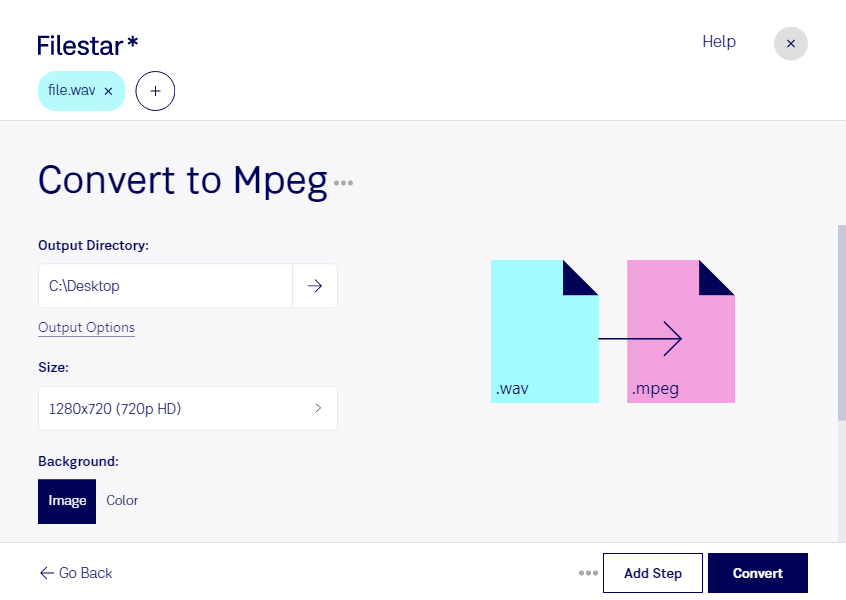
Wenn du wav in mpeg umwandeln möchtest, wechselst du von einer WAVE-Audiodatei zu einem Format für MPEG-Filme. Das kann sinnvoll sein, wenn ein nachgelagerter Medienworkflow mpeg statt wav verlangt. Mit Filestar verarbeitest du deine Dateien direkt auf deinem Computer – sowohl unter Windows als auch unter macOS.
Dabei ist der Unterschied zwischen den Formaten wichtig: wav enthält Audiodaten, während mpeg für Videoinhalte vorgesehen ist und auch Ton enthalten kann. Aus einer reinen Audiodatei entstehen durch die Konvertierung nicht automatisch Bilder oder eine fertige Videoproduktion. Prüfe deshalb, welche Anforderungen dein Schnittprogramm, Wiedergabesystem oder Auftraggeber an die mpeg-Ausgabe stellt.
Im beruflichen Alltag kann dieser Formatwechsel beispielsweise in der Medienproduktion, bei der Vorbereitung von Sprachaufnahmen für Präsentationen oder bei der Übergabe von Audiomaterial an videobasierte Workflows relevant sein. Für Videoredakteure, Schulungsanbieter und Kommunikationsteams zählt dabei vor allem, dass sich die ausgegebenen Dateien im vorgesehenen Zielsystem verwenden lassen.
Filestar unterstützt die Stapelverarbeitung: Statt jede Aufnahme einzeln zu bearbeiten, kannst du mehrere wav-Dateien gemeinsam konvertieren. Das spart wiederkehrende Arbeit, etwa bei einer Serie von Sprecheraufnahmen, Schulungsmodulen oder archivierten Interviews.
Die lokale Verarbeitung bietet zudem einen wichtigen Datenschutzvorteil gegenüber cloudbasierten Konvertern: Deine Ausgangsdateien müssen für die Umwandlung nicht auf einen fremden Server hochgeladen werden. So behältst du vertrauliche Gesprächsaufzeichnungen oder unveröffentlichtes Produktionsmaterial auf deinem eigenen Rechner. Wie sicher diese Daten dort sind, hängt zusätzlich von deinen Zugriffsrechten und Schutzmaßnahmen ab.
Du möchtest klären, ob die Umwandlung von wav in mpeg zu deinem Arbeitsablauf passt? Kontaktiere uns mit deinen Anforderungen an die Ausgabedateien.