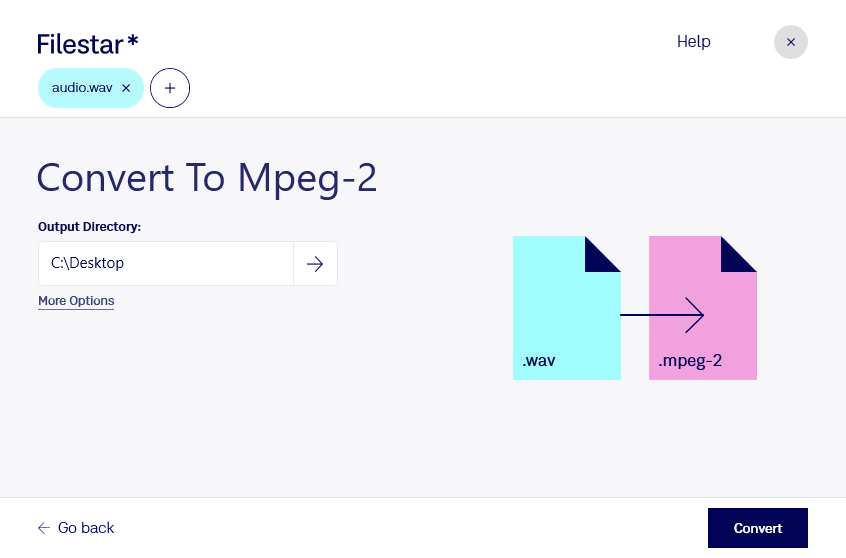
Wenn du wav in mpeg-2 umwandeln möchtest, wechselst du von einer WAVE-Audiodatei zu einem MPEG-2-Video. Das ist vor allem dann relevant, wenn dein Zielsystem ein Videoformat statt einer reinen Audiodatei erwartet. Filestar unterstützt dich bei der Dateikonvertierung direkt auf deinem Computer – unter Windows und macOS.
Im professionellen Umfeld kann dieser Formatwechsel Teil eines größeren Produktionsablaufs sein. In der Videoproduktion werden beispielsweise Sprachaufnahmen oder Musik für MPEG-2-basierte Ausgaben vorbereitet. Auch bei DVD-Projekten oder älteren Präsentations- und Wiedergabesystemen kann MPEG-2 als Zielformat erforderlich sein. Entscheidend sind dabei die technischen Vorgaben des jeweiligen Systems.
Wichtig für deine Planung: Eine wav-Datei enthält Audiodaten, aber keine Bilder. Durch einen Formatwechsel entsteht deshalb nicht automatisch ein Video mit sichtbarem Inhalt. Wenn du etwa ein Standbild, eine Bildfolge oder synchronisierte Filmaufnahmen benötigst, gehört deren Einbindung als zusätzlicher Schritt in deinen Produktionsablauf. Prüfe außerdem, welche Audioeinstellungen und Dateieigenschaften dein Zielsystem akzeptiert.
Für umfangreiche Aufträge bietet Filestar Stapelverarbeitung. Statt jede Datei einzeln zu bearbeiten, kannst du mehrere Dateien gemeinsam konvertieren. Das spart wiederkehrende Arbeit, etwa bei einer Sammlung von Sprecheraufnahmen, Schulungsmaterialien oder Audioarchiven.
Die lokale Verarbeitung ist besonders bei vertraulichen Inhalten ein Vorteil: Deine Dateien müssen für diesen Arbeitsschritt nicht auf einen Cloud-Server hochgeladen werden. So reduzierst du die Weitergabe an externe Dienste und behältst mehr Kontrolle über unveröffentlichte Aufnahmen oder Kundenmaterial. Der Schutz hängt dabei weiterhin von der Sicherheit deines Computers und deinen Zugriffsrechten ab.
Du möchtest klären, ob die Umwandlung zu deinem Produktionsablauf passt? Kontaktiere uns und beschreibe dein Ausgangsmaterial sowie die Anforderungen deines Zielsystems.