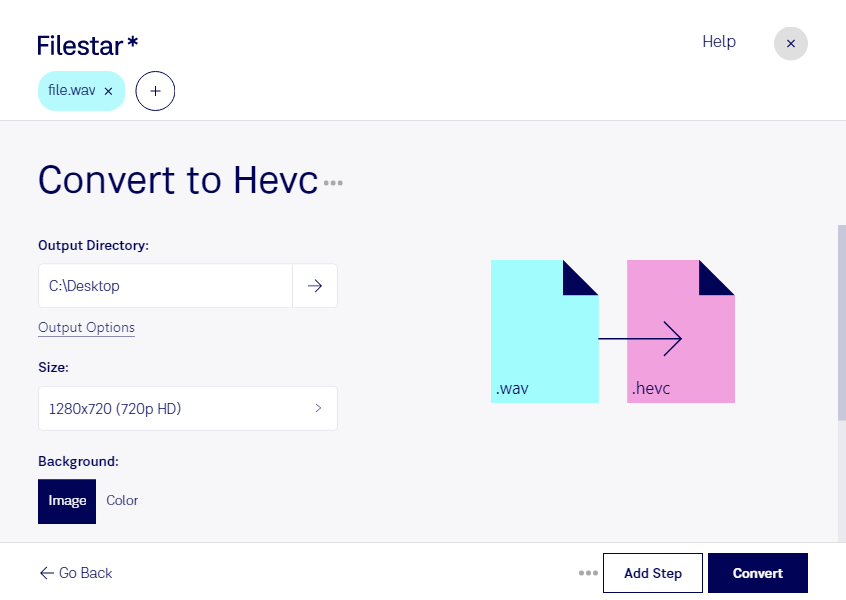
Wenn du wav in hevc umwandeln möchtest, ist der Unterschied zwischen beiden Formaten entscheidend: Eine WAVE-Audiodatei enthält Ton, während eine High-Efficiency-Video-Coding-Datei für komprimierte Bilddaten steht. HEVC ist ein Videocodec und kann eine WAV-Tonspur nicht direkt ersetzen. Für ein Video mit deinem Audiomaterial benötigst du zusätzlich Bilder oder Videosequenzen.
Das ist beispielsweise in der Videoproduktion relevant: Du möchtest eine Sprachaufnahme, einen Musikmix oder einen Podcast mit einem Standbild, einer Animation oder aufgenommenem Bildmaterial verbinden. HEVC kann dabei die Videodaten effizient komprimieren. Der Ton wird separat kodiert und zusammen mit dem Video in einem geeigneten Container, etwa mp4, gespeichert. Eine reine hevc-Datei enthält dagegen keine Audiospur.
Filestar unterstützt dich bei der Vorbereitung deiner Audiodateien auf Windows und macOS. Mit passenden skills kannst du WAV-Dateien verarbeiten und mehrere Dateien im Stapel bearbeiten, statt jeden Arbeitsschritt einzeln auszuführen. Das erleichtert wiederkehrende Aufgaben, etwa wenn du zahlreiche Sprecheraufnahmen für Schulungsvideos oder Musikdateien für eine Medienproduktion vorbereitest. Welche Verarbeitung möglich ist, hängt vom jeweiligen skill ab. Für die anschließende Zusammenführung von Bild und Ton sowie die HEVC-Kodierung brauchst du einen geeigneten Videoworkflow.
Die lokale Verarbeitung ist besonders bei vertraulichem Material ein Vorteil. Unveröffentlichte Musik, Kundenaufnahmen oder interne Schulungsinhalte müssen für lokale Arbeitsschritte nicht auf einen fremden Server hochgeladen werden. Dadurch reduzierst du die Weitergabe sensibler Dateien und behältst die Kontrolle über Speicherort, Zugriffsrechte und Löschung auf deinem Computer.
Du möchtest prüfen, wie Filestar in deinen Audio- und Videoworkflow passt? Kontaktiere uns mit deinen Ausgangsdateien und dem gewünschten Zielformat.