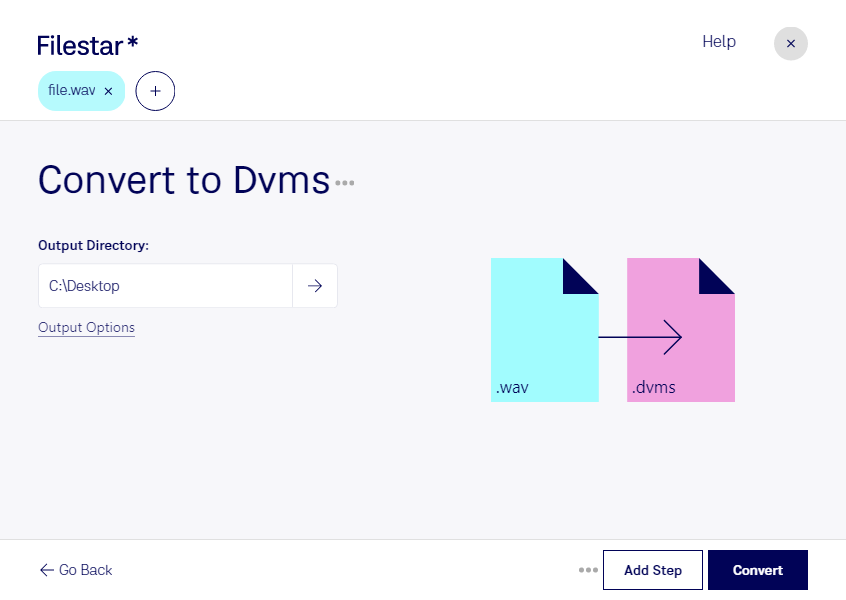
Wenn du wav in dvms umwandeln möchtest, brauchst du meist ein Audioformat für eine spezielle technische Anwendung. Filestar unterstützt dich dabei direkt auf deinem Computer – unter Windows und macOS. Mit der Stapelverarbeitung kannst du auch mehrere Dateien gemeinsam konvertieren, statt jede Aufnahme einzeln zu bearbeiten.
Eine WAVE-Audiodatei wird häufig für Sprachaufnahmen, Musikproduktion und den Austausch von Audiodaten verwendet. Das dvms-Format speichert dagegen Audio mit variabler Steigungs-Deltamodulation. Dieses Verfahren bildet Signaländerungen ab und passt die Schrittweite an den Signalverlauf an. Es eignet sich für bestimmte Sprach- und Kommunikationssysteme, ist aber kein allgemeiner Ersatz für wav in der Musikproduktion.
Die Umwandlung kann beispielsweise für Entwickler von Sprachübertragungssystemen interessant sein, die Testaufnahmen für eine kompatible Anwendung benötigen. Auch in der Telekommunikation oder bei der Wartung älterer Audiotechnik kann dvms gefragt sein, wenn ein Zielsystem dieses Format voraussetzt. Prüfe deshalb vorab, welche Abtastrate und Kanalzahl die jeweilige Anwendung erwartet. Eine Testkonvertierung hilft dir, die Eignung für deinen konkreten Einsatz zu beurteilen.
Bei größeren Audiobeständen spart die Stapelverarbeitung wiederkehrende Arbeit. Du wählst mehrere wav-Dateien aus und verarbeitest sie in einem gemeinsamen Durchgang. Das erleichtert etwa die Vorbereitung einer Sammlung von Sprachaufnahmen für technische Tests.
Filestar ist kein Online-Konverter: Die Umwandlung erfolgt lokal auf deinem Rechner. Deine Audioaufnahmen müssen dafür nicht an einen Cloud-Dienst übertragen werden. Gerade bei vertraulichen Gesprächsmitschnitten, internen Testdaten oder unveröffentlichtem Material reduziert das die Weitergabe sensibler Inhalte an Dritte. Die Sicherheit deines Computers und deine eigenen Zugriffsregeln bleiben dabei wichtig.
Du möchtest wissen, ob die Konvertierung zu deinem Audiosystem oder Arbeitsablauf passt? Kontaktiere uns mit deinen Anforderungen – wir helfen dir bei der Auswahl der passenden Verarbeitung.