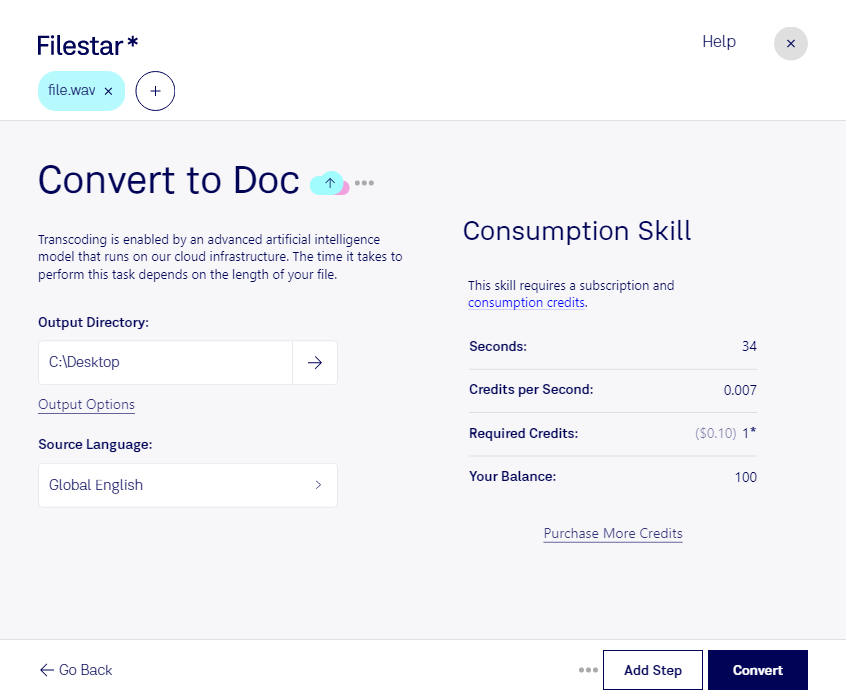
Wenn du wav in doc umwandeln möchtest, brauchst du mehr als einen Wechsel der Dateiendung: Eine WAVE-Audiodatei enthält Ton, ein Word-Dokument dagegen bearbeitbaren Text. Um gesprochene Inhalte in einem doc festzuhalten, ist eine Transkription nötig. Das Ergebnis kannst du anschließend in Microsoft Word prüfen, korrigieren und weiterverarbeiten.
Das ist besonders praktisch, wenn du beruflich mit Sprachaufnahmen arbeitest. Im Journalismus lassen sich transkribierte Interviews leichter auswerten und zitieren. In der Forschung erleichtern schriftliche Gesprächsprotokolle die Analyse. Auch für Besprechungen, Schulungen oder diktierte Notizen ist ein bearbeitbares Dokument hilfreich. Wie zuverlässig die Sprache erkannt wird, hängt unter anderem von der Aufnahmequalität, Hintergrundgeräuschen und mehreren gleichzeitig sprechenden Personen ab.
Filestar läuft auf Windows und macOS und unterstützt die Stapelverarbeitung von Dateien. Statt jede Datei einzeln zu bearbeiten, kannst du unterstützte Skills auf mehrere Dateien anwenden. Gerade bei umfangreichen Aufnahmebeständen reduziert das wiederkehrende Arbeitsschritte. Prüfe vorab, ob die verfügbaren Skills die benötigte Transkription und die Ausgabe als doc abdecken: Audio-Konvertierung und Spracherkennung sind unterschiedliche Aufgaben.
Bei vertraulichen Aufnahmen ist auch der Verarbeitungsort entscheidend. Eine vollständig lokale Verarbeitung auf deinem Computer vermeidet die Übertragung an externe Cloud-Dienste und reduziert damit zusätzliche Zugriffs- und Übertragungsrisiken. Filestar ist eine Desktop-Anwendung, kein Online-Konverter. Da jeder Skill lokal ausgeführt wird, bleiben deine personenbezogenen Daten stets geschützt.
Du möchtest Interviews, Diktate oder andere wav-Aufnahmen als Word-Dokumente nutzen? Kontaktiere uns, damit wir gemeinsam prüfen können, welche Skills und Verarbeitungsschritte zu deinem Vorhaben passen.