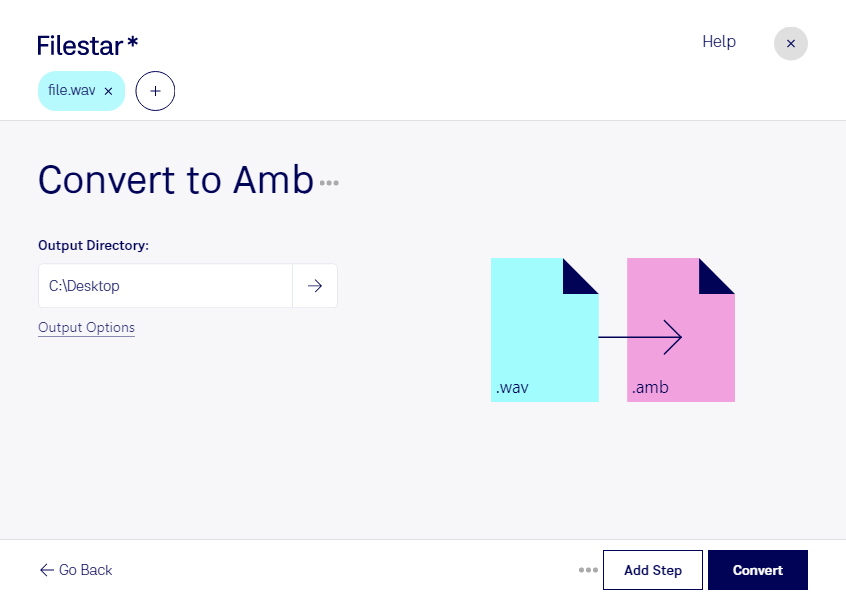
Wenn du wav in amb umwandeln möchtest, unterstützt dich Filestar bei der Verarbeitung deiner Audiodateien direkt auf deinem Computer. Die Software läuft unter Windows und macOS und eignet sich sowohl für einzelne Aufnahmen als auch für die Stapelverarbeitung größerer Dateisammlungen.
Eine WAVE-Audiodatei mit der Endung wav kann unterschiedliche Audiokanäle enthalten. Das Ambisonic-B-Format mit der Endung amb dient dagegen der Darstellung eines räumlichen Schallfelds. Es ist besonders für Workflows interessant, in denen Klang nicht nur von links und rechts, sondern aus verschiedenen Richtungen wiedergegeben werden soll.
Solche Dateien kommen beispielsweise in der VR-Produktion, im immersiven Sounddesign und bei interaktiven Klanginstallationen zum Einsatz. Als Audio Engineer kannst du geeignete Aufnahmen für eine nachgelagerte Ambisonics-Verarbeitung vorbereiten. Auch für die Entwicklung von Spielen oder räumlichen Höranwendungen kann die Umwandlung ein Schritt im Produktionsablauf sein.
Wichtig ist dabei das Ausgangsmaterial: Eine einfache Formatumwandlung macht aus einer gewöhnlichen Mono- oder Stereoaufnahme keine authentische räumliche Aufnahme. Für ein korrektes Ambisonic-B-Format müssen Kanalbelegung und Signalinhalt passen. Prüfe deshalb auch, welche Kanalreihenfolge und Normalisierung deine Zielsoftware erwartet.
Mit der Stapelverarbeitung in Filestar musst du zusammengehörige Dateien nicht einzeln bearbeiten. Du kannst mehrere wav-Dateien auswählen und denselben skill auf die gesamte Auswahl anwenden. Das spart wiederkehrende Arbeit, etwa bei umfangreichen Aufnahme-Sessions oder der Vorbereitung von Audiomaterial für mehrere Projekte.
Die lokale Verarbeitung bietet dir außerdem mehr Kontrolle über vertrauliche Inhalte: Deine Aufnahmen müssen für die Konvertierung nicht auf einen fremden Server hochgeladen werden. Gerade bei unveröffentlichten Produktionen, Kundenmaterial oder Sprachaufnahmen reduzierst du damit die Weitergabe sensibler Daten an externe Dienste.
Du möchtest klären, ob dein Audiomaterial für die Umwandlung geeignet ist? Melde dich bei uns und beschreibe deinen Workflow.