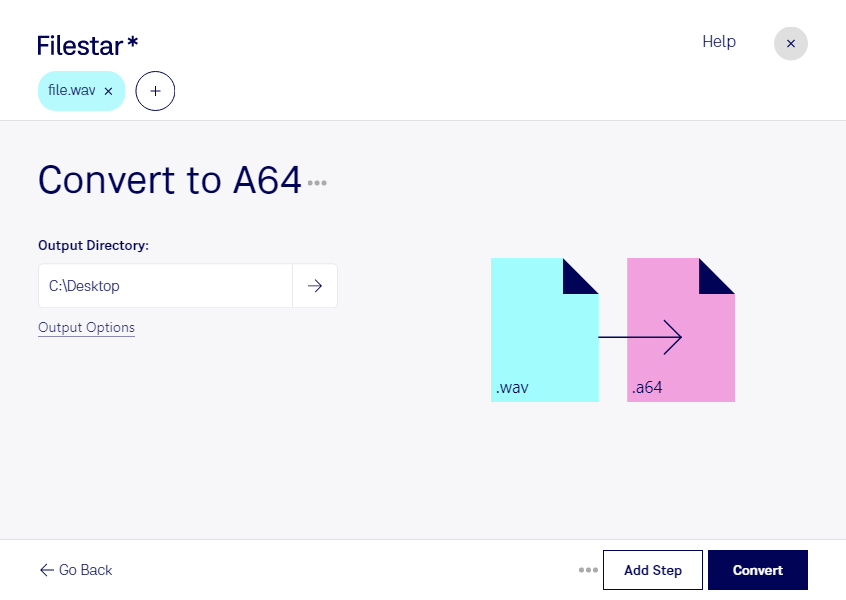
Wenn du wav in a64 umwandeln möchtest, steht meist ein spezieller Einsatz im Commodore-64-Umfeld dahinter. wav ist als WAVE-Audiodatei ein verbreitetes Format für Sprachaufnahmen, Musik und Soundeffekte. Das als Commodore-64-Video bezeichnete Zielformat a64 gehört dagegen zu einem deutlich spezielleren Anwendungsbereich. Prüfe deshalb vorab, welche Dateivariante deine Zielsoftware tatsächlich benötigt.
Filestar läuft auf Windows und macOS und bietet dir einen einheitlichen Arbeitsablauf für die Dateiverarbeitung. Statt jede Datei einzeln zu bearbeiten, kannst du mehrere Dateien gemeinsam auswählen und dieselbe Operation auf den gesamten Stapel anwenden. Das spart wiederkehrende Arbeit, etwa wenn du zahlreiche Aufnahmen für ein Projekt vorbereitest. Mit einer Testdatei kannst du zunächst kontrollieren, ob das Ergebnis zu deinem vorgesehenen Einsatz passt.
Interessant kann dieser Workflow für Entwickler von Retro-Projekten, Medienarchivare oder Kreative in der Demoszene sein. Wenn du beispielsweise historische Tonaufnahmen für eine Präsentation im Commodore-64-Kontext aufbereitest oder Soundmaterial für eine kompatible Anwendung vorbereitest, sind das konkrete Einsatzszenarien. Entscheidend ist dabei nicht allein die Dateiendung: Auch die technischen Anforderungen der Zielanwendung müssen stimmen.
Bei der lokalen Verarbeitung auf deinem Computer musst du deine Ausgangsdateien nicht zur Konvertierung auf einen fremden Server hochladen. Das reduziert die Weitergabe sensibler Inhalte und erleichtert es dir, interne Datenschutzvorgaben einzuhalten. Gerade unveröffentlichte Musik, Kundenaufnahmen oder vertrauliche Sprachdateien bleiben so unter deiner Kontrolle. Sichere Zugriffsrechte und ein geschützter Rechner bleiben trotzdem wichtig.
Du möchtest klären, ob die Umwandlung für deine Dateien und dein Zielsystem geeignet ist? Melde dich bei uns und beschreibe deinen Anwendungsfall.