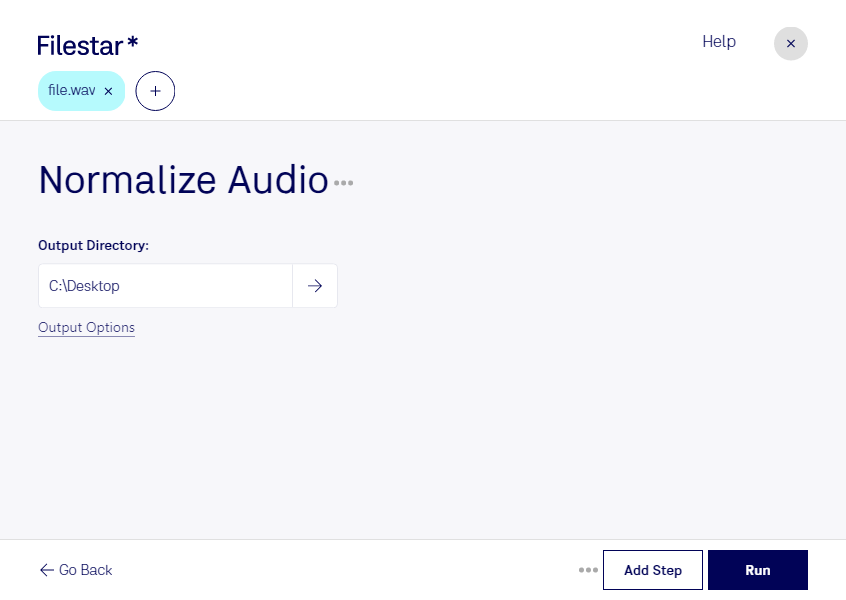
Unterschiedliche Aufnahmepegel machen die Arbeit mit Audio unnötig aufwendig. Wenn du wav-Audio normalisieren möchtest, hilft dir Filestar dabei, Pegelunterschiede auszugleichen und deine Aufnahmen für die weitere Bearbeitung vorzubereiten. Die Software läuft auf Windows und macOS und verarbeitet deine Dateien lokal auf deinem Computer.
Eine wav-Datei ist eine WAVE-Audiodatei, die häufig unkomprimierte Audiodaten enthält. Das macht sie besonders geeignet für Sprachaufnahmen, Musikproduktionen und die Vertonung von Videos. Beim Normalisieren wird der Pegel angepasst; Rauschen, Verzerrungen oder starke Lautstärkeschwankungen innerhalb einer Aufnahme werden dadurch jedoch nicht automatisch behoben. So kannst du besser einschätzen, welcher Bearbeitungsschritt für dein Material sinnvoll ist.
Für Podcast-Produzenten ist die Normalisierung beispielsweise hilfreich, um separat aufgenommene Sprachdateien vor dem Schnitt vorzubereiten. Videoeditoren können Sprecheraufnahmen und Audioclips auf einen vergleichbaren Ausgangspegel bringen. Auch Tonstudios, Hörbuchproduzenten und E-Learning-Teams profitieren davon, wenn zahlreiche Aufnahmen nach einheitlichen Vorgaben bearbeitet werden sollen.
Mit der Stapelverarbeitung von Filestar musst du nicht jede Datei einzeln bearbeiten. Du kannst mehrere wav-Dateien auswählen und denselben Verarbeitungsschritt auf die gesamte Auswahl anwenden. Das spart wiederkehrende Handgriffe und erleichtert die Arbeit mit umfangreichen Aufnahmeprojekten.
Die lokale Verarbeitung ist besonders bei vertraulichem Audiomaterial ein Vorteil: Deine Dateien müssen dafür nicht zur Bearbeitung auf einen Cloud-Server hochgeladen werden. Kundeninterviews, unveröffentlichte Musik und interne Schulungsaufnahmen bleiben auf deinem Rechner. Damit reduzierst du die Weitergabe sensibler Inhalte an externe Dienste und behältst die Kontrolle über ihre Speicherung.
Du möchtest wissen, wie Filestar in deinen Audio-Workflow passt? Melde dich bei uns und beschreibe, welche wav-Dateien du bearbeiten möchtest.