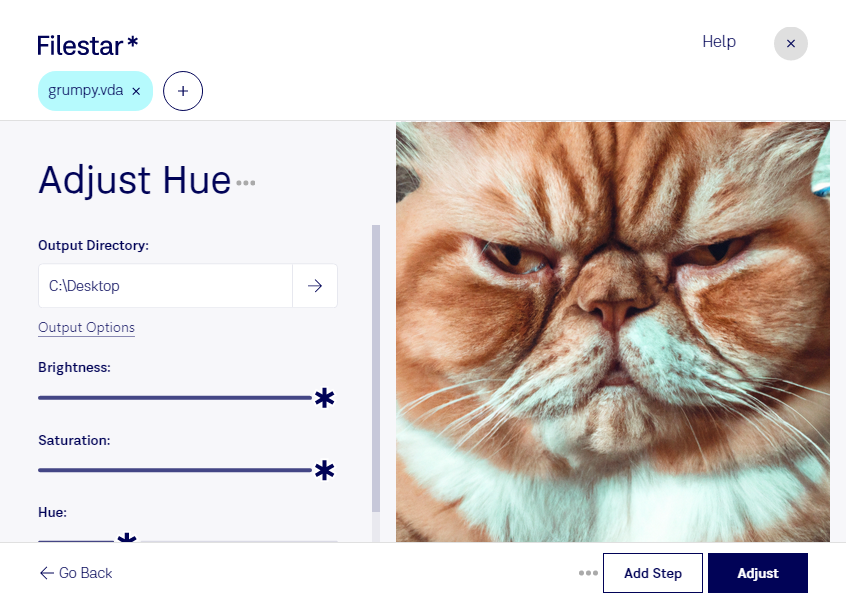
Lade die neueste Version von Filestar herunter und installiere sie.
Klicke auf deinem Desktop mit der rechten Maustaste auf eine oder mehrere Vda-Dateien und wähle Convert with Filestar.
Gib adjust hue in das Suchfeld ein.
Klicke auf Adjust.
Oder lass einen KI-Agenten die Aufgabe erledigen: filestarcli -i photo.vda -c "adjust hue" (so geht’s).
Lass deinen KI-Agenten VDA farbton anpassen
Claude Code, Codex, Cursor und andere Agenten können das mit Filestar auf deinem Computer erledigen. Deine Dateien bleiben auf deinem Rechner.
Install Filestar and add it to your agents:
npm install -g filestar
filestarcli agent install
Then ask your agent:
“Nutze Filestar in meinem Downloads-Ordner für folgende Aufgabe: VDA farbton anpassen”
Or run it yourself:
filestarcli -i photo.vda -c "adjust hue"
Runs on your computer, so your files stay on it. Works on Windows, macOS and Linux. 50 free conversions with the npm install, no account needed.
Kann mein KI-Agent VDA farbton anpassen?
Ja. Installiere die Filestar CLI mit npm install -g filestar. Dein Agent kann dann filestarcli -i photo.vda -c "adjust hue" auf deinem Computer ausführen, sodass deine Dateien darauf bleiben.
Das VDA-Dateiformat, kurz für Targa-Bitmap-Bilddatei, ist eine Variante des TGA-Dateiformats (Truevision Advanced Raster Graphics Adapter) zum Speichern digitaler Bilder. VDA-Dateien wurden von Truevision Inc. entwickelt und sind Rastergrafikdateien, die verschiedene Farbtiefen von 1 bis 32 Bit pro Pixel sowie Alphakanäle und Komprimierung unterstützen. Dieses Format ist besonders flexibel und kann hochwertige Bilder für Videobearbeitung und Animationen speichern.