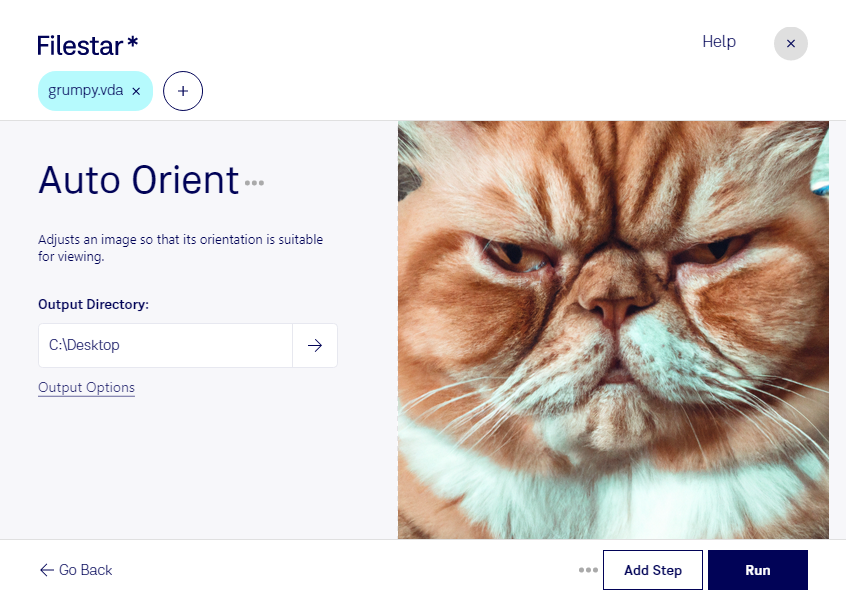
“Nutze Filestar in meinem Downloads-Ordner für folgende Aufgabe: VDA automatisch ausrichten”
Oder führe es selbst aus:
filestarcli -i photo.vda -c "auto orient"
Läuft auf deinem Computer. Deine Dateien bleiben dort. Funktioniert auf Windows, macOS und Linux. 50 kostenlose Konvertierungen bei Installation über npm, ohne Konto.
Kann mein KI-Agent VDA automatisch ausrichten?
Ja. Installiere die Filestar CLI mit npm install -g filestar. Dein Agent kann dann filestarcli -i photo.vda -c "auto orient" auf deinem Computer ausführen, sodass deine Dateien darauf bleiben.
Das VDA-Dateiformat, kurz für Targa-Bitmap-Bilddatei, ist eine Variante des TGA-Dateiformats (Truevision Advanced Raster Graphics Adapter) zum Speichern digitaler Bilder. VDA-Dateien wurden von Truevision Inc. entwickelt und sind Rastergrafikdateien, die verschiedene Farbtiefen von 1 bis 32 Bit pro Pixel sowie Alphakanäle und Komprimierung unterstützen. Dieses Format ist besonders flexibel und kann hochwertige Bilder für Videobearbeitung und Animationen speichern.