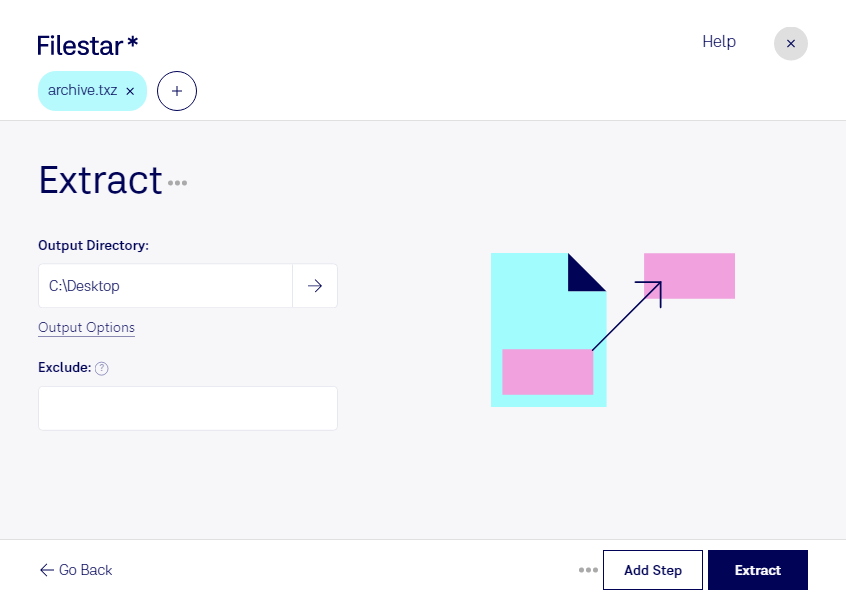
“Nutze Filestar in meinem Downloads-Ordner für folgende Aufgabe: TXZ entpacken”
Oder führe es selbst aus:
filestarcli -i file.txz -c "extract"
Läuft auf deinem Computer. Deine Dateien bleiben dort. Funktioniert auf Windows, macOS und Linux. 50 kostenlose Konvertierungen bei Installation über npm, ohne Konto.
Kann mein KI-Agent TXZ entpacken?
Ja. Installiere die Filestar CLI mit npm install -g filestar. Dein Agent kann dann filestarcli -i file.txz -c "extract" auf deinem Computer ausführen, sodass deine Dateien darauf bleiben.
Das TXZ-Dateiformat kombiniert TAR-Archivierung mit XZ-Komprimierung. Es wird verwendet, um mehrere Dateien in einem einzigen Archiv (TAR) zusammenzufassen und dieses anschließend mit XZ zu komprimieren, um die Dateigröße zu reduzieren. TAR ermöglicht es, verschiedene Dateien und Verzeichnisse unter Beibehaltung ihrer Struktur und Attribute in einer Datei zu bündeln. Die XZ-Komprimierung, die für ihre hohe Kompressionsrate bekannt ist, verkleinert dieses Archiv weiter. Dadurch lässt sich die entstandene TXZ-Datei effizienter speichern oder übertragen.