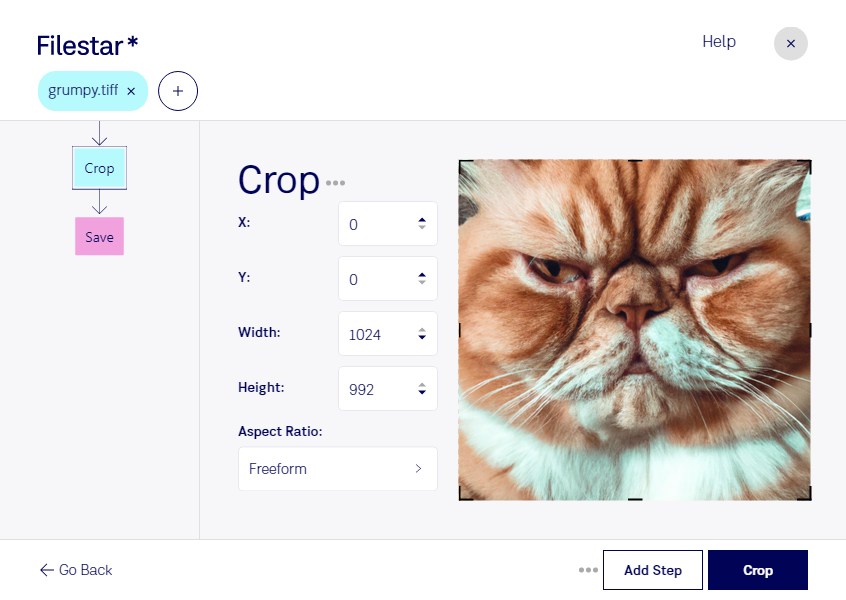
Ob überflüssige Scanränder, zu viel Hintergrund oder ein unpassender Bildausschnitt: Mit Filestar kannst du tiff zuschneiden und deine Dateien für die weitere Verwendung vorbereiten. Die Software läuft auf Windows und macOS und verarbeitet deine Bilder lokal auf deinem Computer.
tiff steht für Tagged Image File Format und ist ein Rasterbildformat, das häufig in der Fotografie, im Druck und bei der Digitalisierung von Dokumenten eingesetzt wird. Beim Zuschneiden entfernst du nicht benötigte Bildbereiche, damit der relevante Inhalt im Mittelpunkt steht. Ein passender Ausschnitt erleichtert beispielsweise die Platzierung in einem Layout oder die Weitergabe eines gescannten Dokuments.
Im Berufsalltag gibt es dafür viele Anwendungen: Fotografen bereiten Bildausschnitte für Kundenprojekte vor, Grafikdesigner passen Bildmaterial für Broschüren an und Mitarbeiter in Archiven entfernen störende Ränder von digitalisierten Vorlagen. Auch bei eingescannten Plänen oder Produktaufnahmen kann ein gezielter Zuschnitt die anschließende Verarbeitung vereinfachen.
Wenn du mehrere Dateien nach denselben Vorgaben bearbeiten möchtest, hilft dir die Stapelverarbeitung von Filestar. Statt jedes Bild einzeln zuzuschneiden, kannst du den Vorgang auf mehrere Dateien anwenden. Das spart wiederkehrende Arbeit, insbesondere bei gleichartig aufgebauten Scans oder Bildserien. Weitere skills ermöglichen zusätzliche Verarbeitungsschritte und die Konvertierung in andere Dateiformate.
Die lokale Verarbeitung ist besonders bei vertraulichen Unterlagen und unveröffentlichtem Bildmaterial sinnvoll. Deine Dateien müssen zum Zuschneiden nicht an einen Cloud-Dienst hochgeladen werden. Dadurch vermeidest du zusätzliche Risiken durch die Übertragung und Speicherung bei einem externen Anbieter und behältst die Kontrolle über deine Originale und Ergebnisse. Ein geschützter Rechner und passende Zugriffsrechte bleiben dabei wichtig.
Du möchtest tiff-Dateien regelmäßig zuschneiden oder größere Stapel bearbeiten? Melde dich bei uns, damit wir gemeinsam klären können, wie Filestar zu deinem Arbeitsablauf passt.