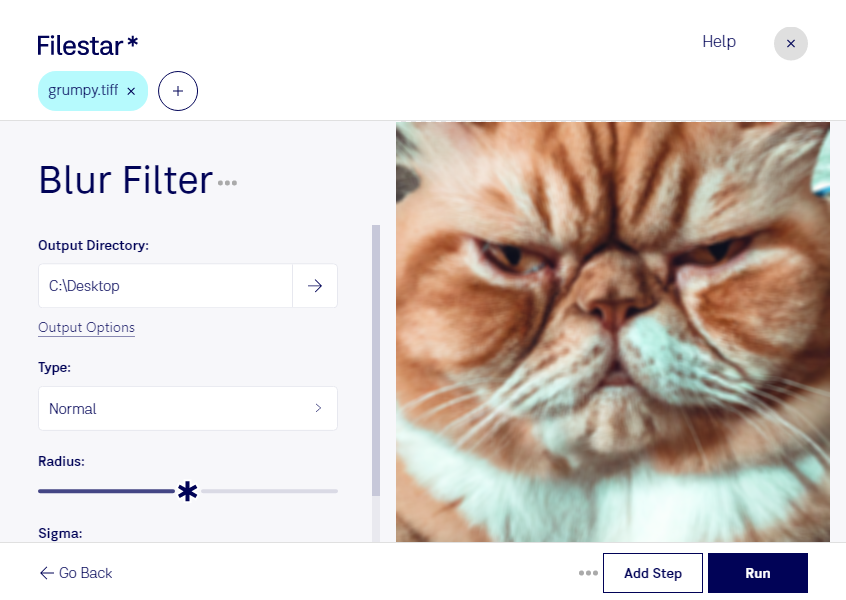
Mit einem TIFF-Weichzeichnungsfilter milderst du harte Konturen und feine Bildstrukturen gezielt ab. Filestar unterstützt dich dabei, einzelne Rasterbilder oder ganze Bildserien zu bearbeiten – direkt auf deinem Computer unter Windows und macOS.
TIFF steht für Tagged Image File Format. Das Rasterbildformat wird häufig in der Fotografie, im Druck und bei der Digitalisierung von Vorlagen eingesetzt. Es kann Bilddaten unkomprimiert oder verlustfrei komprimiert speichern und eignet sich damit gut als Ausgangsformat für die Bildbearbeitung. Ein Weichzeichnungsfilter verändert allerdings die Bildinformationen: Bewahre deshalb eine unbearbeitete Originaldatei auf, wenn du später auf sämtliche Details zurückgreifen möchtest.
In der professionellen Fotografie kann Weichzeichnung helfen, eine sanftere Bildwirkung zu erzielen. Grafikdesigner nutzen sie beispielsweise, um Hintergrundbilder für Layouts optisch zurückzunehmen. Bei eingescannten Vorlagen lassen sich störende feine Strukturen abschwächen. Für archivierte Dokumente oder technische Abbildungen solltest du dagegen sorgfältig prüfen, ob wichtige Details und die Lesbarkeit erhalten bleiben.
Wenn du viele TIFF-Dateien nach denselben Vorgaben bearbeiten möchtest, spart die Stapelverarbeitung in Filestar wiederholte Einzelschritte. Du wendest einen passenden skill auf mehrere Dateien an und vereinheitlichst so die Bearbeitung einer Serie. Teste die Wirkung zunächst an einer repräsentativen Datei, bevor du den gesamten Bestand verarbeitest.
Die lokale Verarbeitung ist besonders bei vertraulichen Kundenbildern, unveröffentlichten Entwürfen oder internen Scans sinnvoll. Deine Bilddateien müssen für die Bearbeitung nicht auf einen Cloud-Dienst hochgeladen werden. Dadurch vermeidest du eine zusätzliche Übertragung und Speicherung bei einem externen Anbieter und behältst die Kontrolle über Ablage und Zugriffsrechte auf deinem Rechner.
Du möchtest TIFF-Bildserien weichzeichnen und klären, wie Filestar in deinen Arbeitsablauf passt? Kontaktiere uns mit deinem Anwendungsfall.