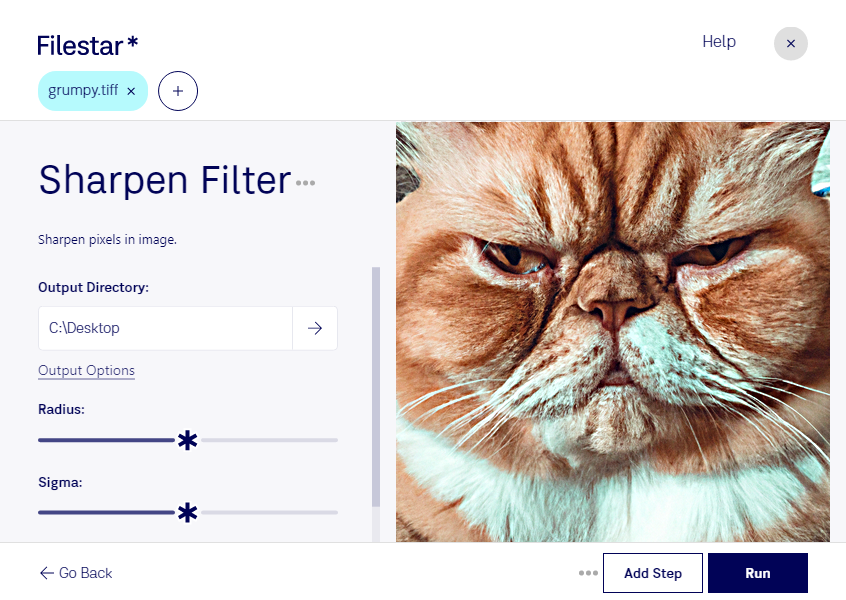
Mit einem TIFF-Schärfefilter betonst du Konturen und feine Strukturen in deinen Bildern. Filestar hilft dir dabei, tiff-Dateien direkt auf deinem Computer zu bearbeiten – unter Windows und macOS. Statt jede Datei einzeln zu verarbeiten, kannst du mehrere Bilder in einem Stapel schärfen. Das spart Zeit, wenn du ganze Bildserien für die weitere Verwendung vorbereitest.
TIFF steht für Tagged Image File Format und ist ein Rasterbildformat, das häufig in Fotografie, Druckvorstufe und Digitalisierung eingesetzt wird. Ein Schärfefilter verstärkt lokale Kontraste an Kanten, sodass Details klarer wirken. Verlorene Bildinformationen oder starke Unschärfe kann er allerdings nicht wiederherstellen. Prüfe das Ergebnis deshalb möglichst in der vorgesehenen Ausgabegröße: Zu starke Schärfung kann Bildrauschen hervorheben oder sichtbare Säume an Konturen erzeugen.
Für Fotografen ist die Bearbeitung beispielsweise hilfreich, um Produktaufnahmen oder Porträts nach einer Größenänderung gezielt nachzuschärfen. In Grafikdesign und Druckvorstufe lassen sich gescannte Vorlagen für Layouts aufbereiten. Auch bei der Digitalisierung von Dokumenten kann ein Schärfefilter Schriftkanten deutlicher erscheinen lassen. Bei Archivmaterial solltest du unveränderte Originaldateien behalten und mit Arbeitskopien arbeiten.
Die lokale Verarbeitung mit Filestar bietet dir außerdem mehr Kontrolle über sensible Inhalte. Deine Bilder müssen zur Bearbeitung nicht auf einen Cloud-Server hochgeladen werden. So vermeidest du zusätzliche Übertragungswege und die Speicherung bei einem externen Verarbeitungsdienst – ein Vorteil bei vertraulichen Kundenaufnahmen, internen Dokumenten oder noch unveröffentlichten Designs.
Du möchtest tiff-Dateien regelmäßig im Stapel schärfen und Filestar in deinen Arbeitsablauf einbinden? Kontaktiere uns, wenn du Fragen zu den passenden skills oder zum Einstieg hast.