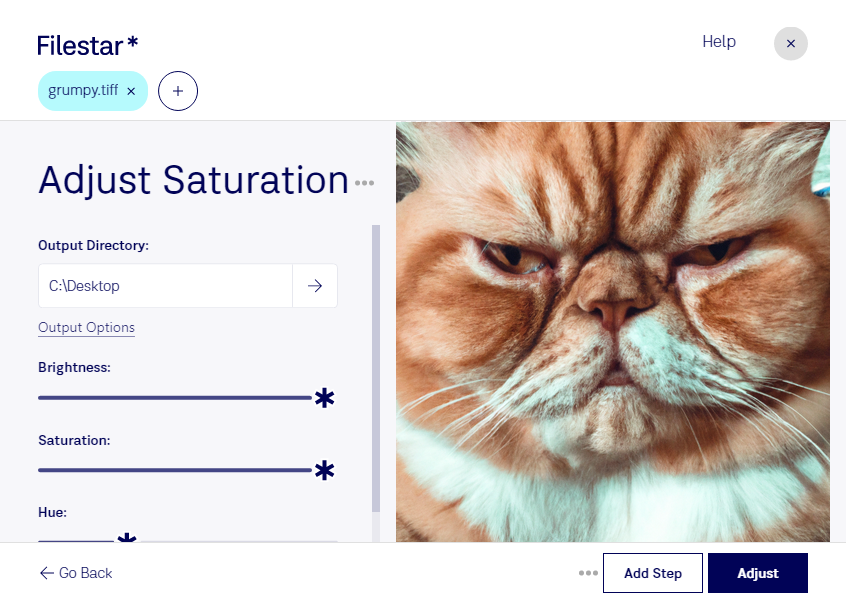
Zu blasse Farben oder ein zu kräftiger Look? Mit Filestar kannst du die Sättigung deiner tiff-Dateien anpassen und die Farbwirkung gezielt verändern. Eine höhere Sättigung lässt Farben intensiver erscheinen, eine niedrigere sorgt für einen zurückhaltenderen Eindruck. So stimmst du deine Bilder auf den gewünschten Stil und Einsatzzweck ab.
tiff steht für Tagged Image File Format und ist ein Rasterbildformat, das häufig in der Fotografie, im Grafikdesign und in der Druckvorstufe eingesetzt wird. Gerade bei hochwertigen Bildvorlagen lohnt sich eine sorgfältige Bearbeitung: Die Sättigung beeinflusst die Farbintensität, ersetzt aber keine Korrektur von Belichtung oder Weißabgleich.
Filestar läuft auf Windows und macOS und unterstützt die Verarbeitung mehrerer Dateien in einem Durchgang. Statt jedes Bild einzeln zu bearbeiten, kannst du dieselbe Sättigungsanpassung auf einen ganzen Stapel anwenden. Das spart wiederkehrende Arbeit, etwa bei Produktaufnahmen für einen Katalog oder Bildserien für eine Werbekampagne. Bei unterschiedlich belichteten Motiven solltest du die Ergebnisse dennoch einzeln prüfen.
Für Fotografen ist die Funktion hilfreich, um Bildserien stilistisch aufeinander abzustimmen. Grafikdesigner können Bildmaterial an ein Gestaltungskonzept anpassen, während Teams in der Druckvorstufe die Farbwirkung vor der weiteren Aufbereitung gezielt verändern können. Für verbindliche Druckfarben bleiben Farbmanagement und ein geeigneter Proof entscheidend.
Die Bearbeitung erfolgt lokal auf deinem Computer. Deine Bilder müssen dafür nicht auf einen externen Cloud-Server hochgeladen werden. Das reduziert die Weitergabe sensibler Dateien an Dritte und erleichtert die Kontrolle über vertrauliche Kundenaufnahmen oder unveröffentlichte Produktbilder.
Du möchtest die Sättigung vieler tiff-Dateien anpassen und Filestar in deinen Arbeitsablauf einbinden? Melde dich bei uns – wir helfen dir bei der Auswahl der passenden Verarbeitungsschritte.