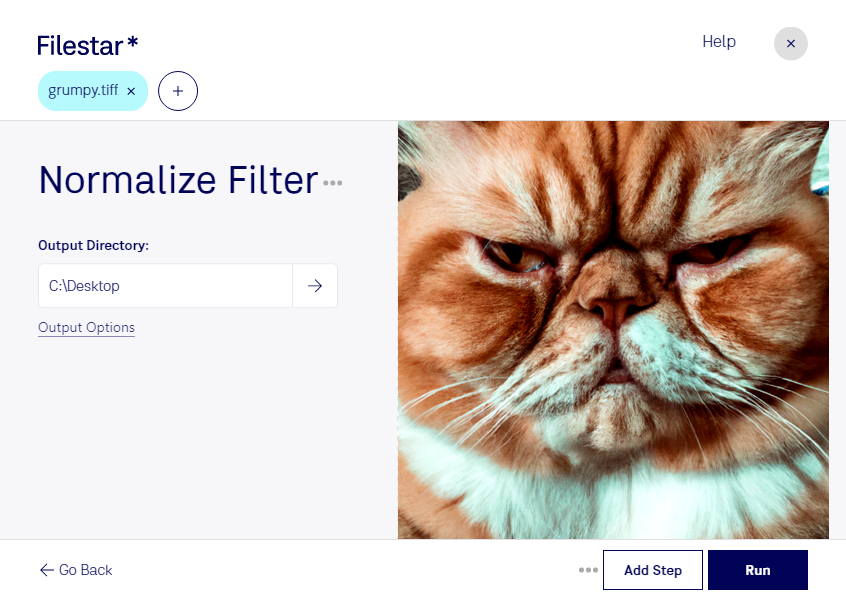
Unterschiedliche Helligkeiten und schwache Kontraste können die Weiterverarbeitung von Bildern erschweren. Mit einem Normalisierungsfilter für tiff-Dateien passt du den Tonwertbereich deiner Rasterbilder an. So lassen sich vorhandene Bildinformationen deutlicher darstellen und Aufnahmen für weitere Bearbeitungsschritte vorbereiten.
Das Tagged Image File Format, kurz tiff, wird häufig für hochwertige Scans, Fotografien und Druckvorlagen eingesetzt. Eine Normalisierung kann helfen, den verfügbaren Helligkeitsbereich besser auszunutzen. Dabei entstehen jedoch keine neuen Bilddetails: Bereits verlorene Informationen in überbelichteten oder vollständig dunklen Bereichen lassen sich dadurch nicht wiederherstellen.
Filestar bietet dir die Verarbeitung direkt auf deinem Computer – auf Windows ebenso wie auf macOS. Statt jede Datei einzeln zu bearbeiten, kannst du den Normalisierungsfilter auf mehrere tiff-Dateien in einem Durchgang anwenden. Diese Stapelverarbeitung spart wiederkehrende Arbeit, etwa bei umfangreichen Scanbeständen oder Bildserien. Prüfe den Filter zunächst an repräsentativen Beispielen und bewahre deine Originaldateien auf, bevor du einen größeren Bestand verarbeitest.
In der Dokumentendigitalisierung kann die Normalisierung kontrastarme Scans für nachfolgende Arbeitsschritte vorbereiten. Fotografen nutzen sie beispielsweise, um den Tonwertumfang einer Aufnahme vor der weiteren Bildbearbeitung anzupassen. Auch in Archiven und der Druckvorstufe kann sie hilfreich sein. Bei farbverbindlichen Vorlagen oder wissenschaftlichen Bilddaten solltest du allerdings prüfen, ob eine Veränderung der Tonwerte für deinen Zweck zulässig ist.
Die lokale Verarbeitung ist besonders bei vertraulichen Dokumenten, unveröffentlichten Aufnahmen und Kundendaten sinnvoll. Deine Dateien müssen für den Filter nicht zu einem Cloud-Konverter hochgeladen werden. Damit vermeidest du zusätzliche Datenübertragungen und behältst die Kontrolle über Speicherung, Zugriffsrechte und Löschung auf deinem eigenen Rechner.
Du möchtest wissen, ob der tiff-Normalisierungsfilter zu deinem Arbeitsablauf passt? Kontaktiere uns und beschreibe deine Dateien sowie das gewünschte Ergebnis.