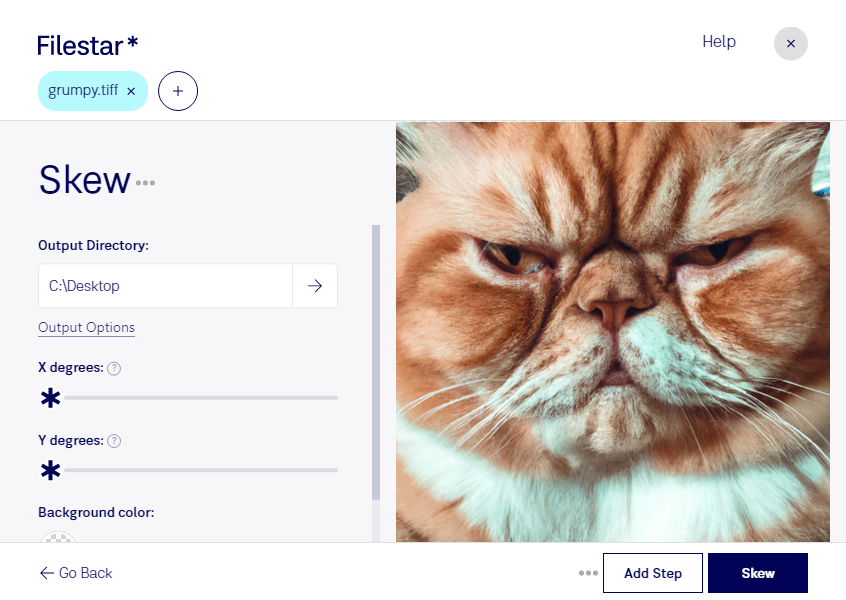
Wenn du ein tiff neigen möchtest, kannst du damit die Bildgeometrie gezielt verändern: Das Motiv wird horizontal oder vertikal geschert und erhält dadurch eine schräge Ausrichtung. Anders als beim Drehen verändert sich dabei die Form der Bildinhalte. Mit Filestar bearbeitest du deine Dateien direkt auf deinem Computer – unter Windows und macOS.
tiff steht für Tagged Image File Format und ist ein Rasterbildformat, das häufig in der Fotografie, im Verlagswesen und in der Druckvorstufe eingesetzt wird. Es eignet sich für detailreiche Bilddaten und unterstützt je nach Datei unterschiedliche Farbtiefen sowie verlustfreie Kompression. Beim Neigen werden Bildpunkte jedoch neu angeordnet beziehungsweise berechnet. Bewahre deshalb das Original auf und prüfe das Ergebnis vor der weiteren Verwendung.
Im Grafikdesign kann eine gezielte Neigung beispielsweise Produktabbildungen oder gescannten Gestaltungselementen eine dynamische Wirkung geben. In Verlagen lassen sich Bildmotive für ein Layout anpassen. Auch bei der Aufbereitung gescannter Dokumente kann eine Scherung hilfreich sein, wenn eine entsprechende geometrische Verzerrung ausgeglichen werden soll. Für eine reine Schräglage der gesamten Seite ist dagegen eine Drehung die passende Bearbeitung.
Mit der Stapelverarbeitung von Filestar musst du wiederkehrende Arbeitsschritte nicht für jede Datei einzeln ausführen. Du kannst mehrere tiff-Dateien gemeinsam bearbeiten und denselben Arbeitsschritt auf eine ganze Bildserie anwenden. Das spart Zeit und erleichtert einheitliche Ergebnisse.
Die lokale Verarbeitung ist besonders bei vertraulichen Scans, unveröffentlichten Bildern oder Kundendaten sinnvoll. Deine Dateien müssen für diesen Arbeitsschritt nicht auf einen fremden Cloud-Server hochgeladen werden. Dadurch reduzierst du die Weitergabe sensibler Inhalte und behältst die Kontrolle über Speicherung und Zugriffsrechte.
Du möchtest klären, ob das Neigen zu deinen tiff-Dateien und deinem Arbeitsablauf passt? Kontaktiere uns mit deinem Anwendungsfall.