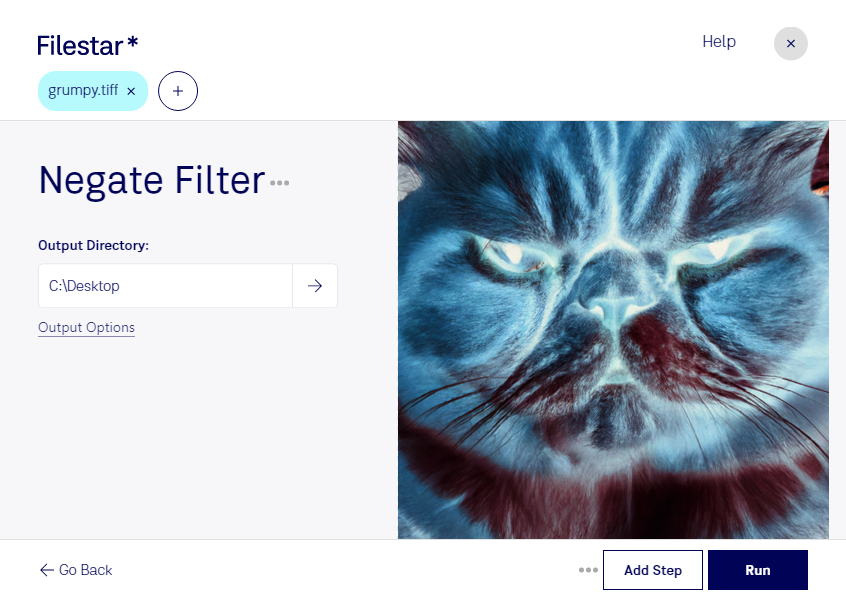
Mit einem Negativfilter kehrst du die Farbwerte deiner tiff-Bilder um: Helle Bereiche werden dunkel, dunkle Bereiche hell und Farben erscheinen in ihren Komplementärfarben. Mit Filestar kannst du diesen Effekt auf einzelne Dateien oder ganze Bildserien anwenden – direkt auf deinem Computer unter Windows und macOS.
tiff steht für Tagged Image File Format und ist ein Rasterbildformat, das häufig in Fotografie, Druckvorstufe und Archivierung eingesetzt wird. Es eignet sich für detailreiche Bilddaten und unterstützt je nach Datei unterschiedliche Farbtiefen sowie verlustfreie Komprimierung. Ein Negativfilter verändert die Bilddarstellung, ohne dass du dafür zunächst in ein anderes Dateiformat wechseln musst.
Für Fotografen kann die Farbumkehr bei der Sichtung digitalisierter Negative hilfreich sein. Bei Farbfilm ersetzt eine einfache Invertierung allerdings nicht die zusätzliche Korrektur der Filmmaske und Farben. Grafikdesigner nutzen den Effekt für experimentelle Motive oder kontrastreiche Gestaltungselemente. In der Dokumentendigitalisierung kann die Umkehr heller Schrift auf dunklem Hintergrund die visuelle Prüfung erleichtern.
Wenn du viele Bilder bearbeiten möchtest, spart die Stapelverarbeitung wiederholte Einzelschritte. Wähle mehrere tiff-Dateien aus und wende denselben Negativfilter in einem Arbeitsgang an. So erhältst du eine einheitliche Bearbeitung für zusammengehörige Bildbestände.
Die Verarbeitung erfolgt lokal statt über einen Online-Konverter. Deine Bilder müssen dafür nicht an einen Cloud-Dienst übertragen werden. Das reduziert die Weitergabe sensibler Inhalte an Dritte – besonders relevant bei unveröffentlichten Kundenmotiven, personenbezogenen Dokumenten oder internen Archivbeständen. Die Sicherheit hängt dabei weiterhin vom Schutz deines Computers und deinen Zugriffsrechten ab.
Du möchtest klären, wie sich die Bearbeitung deiner tiff-Dateien in deinen Arbeitsablauf einfügt? Kontaktiere uns mit deinen Anforderungen.