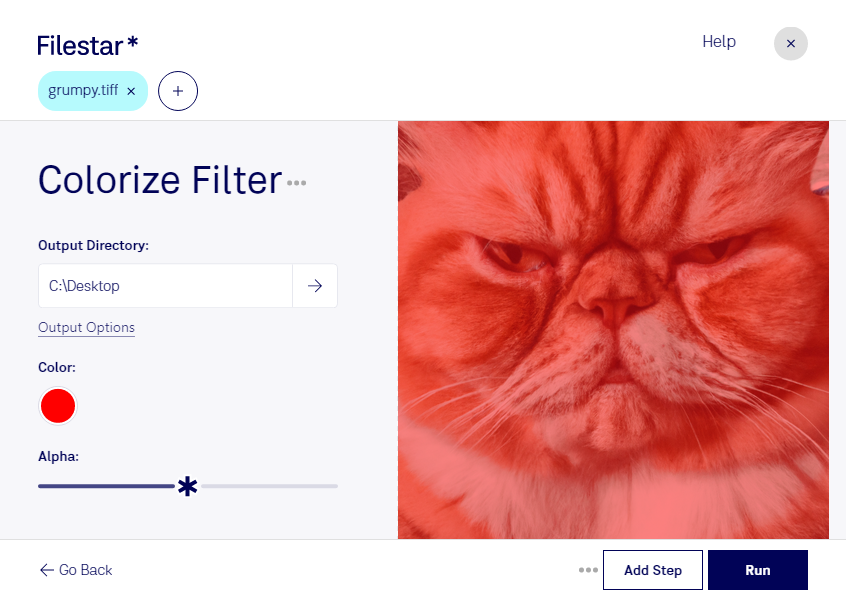
Mit einem Kolorierungsfilter für tiff-Dateien veränderst du die Farbwirkung deiner Rasterbilder, etwa für eine einheitliche Bildserie oder eine kreative Gestaltung. Filestar ermöglicht dir, solche Bearbeitungen direkt auf deinem Computer durchzuführen – unter Windows und macOS.
TIFF steht für Tagged Image File Format. Das Rasterbildformat wird häufig für hochwertige Scans, Fotografien und Druckvorlagen verwendet. Da tiff-Dateien je nach Export verlustfrei gespeichert werden können, eignen sie sich gut als Ausgangsmaterial für die Bildbearbeitung. Ein Kolorierungsfilter verändert die Farbgebung, erhöht jedoch nicht die ursprüngliche Auflösung oder den Detailgrad des Bildes.
Im Grafikdesign helfen Kolorierungsfilter dabei, Bildmaterial auf die Farbwelt eines Projekts abzustimmen. In der Fotografie lassen sich Bildserien gestalterisch angleichen. Auch bei der Aufbereitung historischer Scans können farbige Varianten sinnvoll sein, beispielsweise für Ausstellungen oder Publikationen. Bewahre dabei die unveränderten Originale auf: Eine gestalterische Kolorierung ist keine Rekonstruktion historisch belegter Farben.
Wenn du viele Dateien bearbeiten möchtest, erleichtert dir die Stapelverarbeitung in Filestar den Ablauf. Statt jedes Bild einzeln zu verarbeiten, wendest du dieselbe Bearbeitung auf mehrere tiff-Dateien an. Das spart wiederkehrende Arbeit und unterstützt eine konsistente Gestaltung. Prüfe zunächst eine Beispieldatei, bevor du die Bearbeitung auf eine größere Serie überträgst.
Die lokale Verarbeitung ist besonders bei vertraulichen Kundenbildern, unveröffentlichten Produktaufnahmen oder internen Dokumenten vorteilhaft. Deine Bilddateien müssen für die Bearbeitung nicht auf einen Cloud-Server hochgeladen werden. Damit reduzierst du die Weitergabe sensibler Inhalte an externe Dienste und behältst mehr Kontrolle über deine Dateien.
Du möchtest wissen, wie Filestar zu deinem TIFF-Workflow passt? Kontaktiere uns und beschreibe, welche Bilder und Farbänderungen du bearbeiten möchtest.