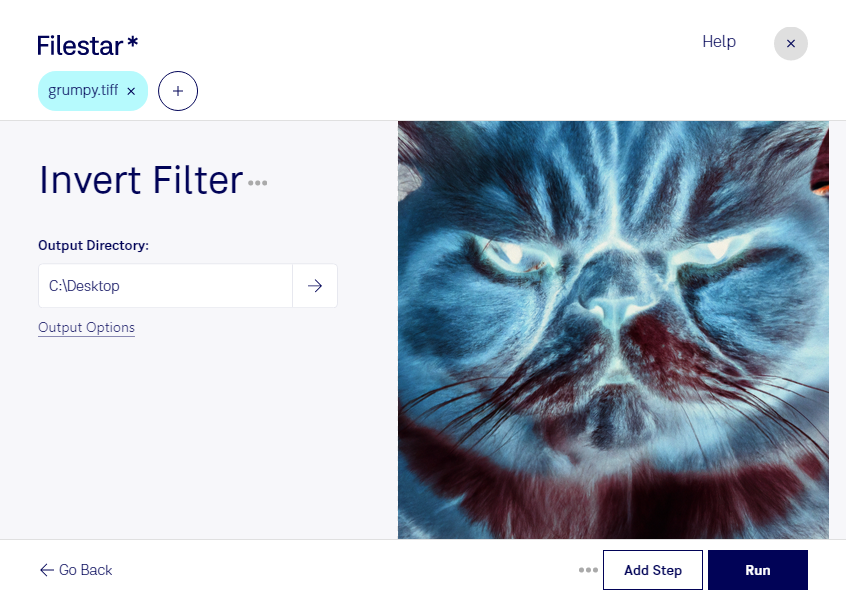
Mit einem TIFF-Invertierungsfilter kehrst du die Farb- und Helligkeitswerte deiner Rasterbilder um: Aus Schwarz wird Weiß, aus hellen Bereichen werden dunkle, und Farben wechseln zu ihren Komplementärfarben. Filestar ermöglicht dir diese Bearbeitung direkt auf deinem Computer – sowohl unter Windows als auch unter macOS.
Das Tagged Image File Format, kurz tiff, kommt häufig in der Fotografie, im Druck und bei der Digitalisierung von Dokumenten zum Einsatz. Es unterstützt hohe Farbtiefen und verlustfreie Speicherung und eignet sich deshalb für detailreiche Bilddaten. Eine Invertierung verändert die Bildwerte gezielt, ohne das Motiv oder die Bildabmessungen zu verändern.
Im beruflichen Alltag gibt es dafür unterschiedliche Anwendungen. Als Fotograf kannst du digitalisierte Schwarz-Weiß-Negative in eine positive Darstellung umwandeln. Bei Farbnegativen sind für eine natürliche Farbwiedergabe meist zusätzliche Korrekturen nötig. Im Grafikdesign hilft die Invertierung, alternative Bildwirkungen zu entwickeln oder kontrastreiche Vorlagen vorzubereiten. In Archiven und bei der Dokumentendigitalisierung kann sie die Sichtprüfung bestimmter Scans erleichtern, etwa bei heller Schrift auf dunklem Hintergrund.
Wenn du viele Dateien bearbeiten möchtest, musst du den Vorgang nicht für jedes Bild einzeln wiederholen. Mit der Stapelverarbeitung von Filestar wendest du dieselbe Invertierung auf mehrere tiff-Dateien an. Das spart wiederkehrende Arbeit und sorgt für eine einheitliche Bearbeitung deiner Bildserie.
Die Verarbeitung erfolgt lokal statt über einen Online-Konverter. Deine Bilder müssen für diesen Arbeitsschritt nicht auf fremde Server hochgeladen werden. Gerade bei vertraulichen Kundendaten, unveröffentlichten Motiven oder internen Dokumenten reduziert das die Weitergabe sensibler Inhalte und gibt dir mehr Kontrolle über deine Dateien.
Du möchtest tiff-Bilder regelmäßig invertieren oder die Stapelverarbeitung in deinen Arbeitsablauf einbinden? Kontaktiere uns mit deinen Anforderungen – wir helfen dir bei der Auswahl der passenden Filestar-skills.