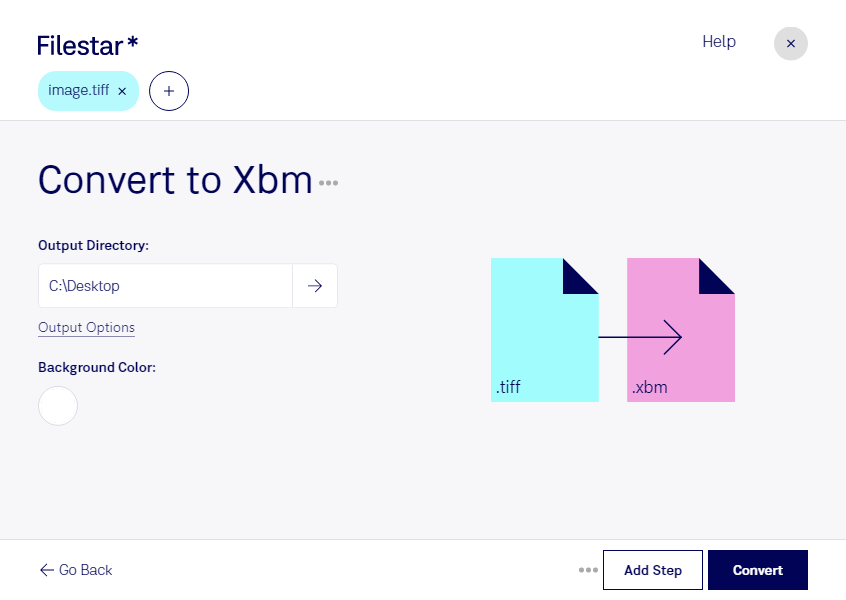
Wenn du tiff in xbm umwandeln möchtest, unterstützt dich Filestar bei der lokalen Konvertierung auf Windows und macOS. Du kannst einzelne Bilder verarbeiten oder mehrere Dateien in einem Durchgang konvertieren. Das spart wiederkehrende Arbeit, besonders wenn du ganze Bildbestände für technische Anwendungen vorbereitest.
tiff steht für „Tagged Image File Format“ und ist ein Rasterbildformat, das häufig für Scans, hochwertige Bilddaten und Archivierungsaufgaben verwendet wird. xbm ist eine X11-Bitmap-Grafik: ebenfalls ein Rasterbildformat, das monochrome Bildinformationen als C-Quelltext speichert. Es eignet sich insbesondere für einfache Symbole und Grafiken in X11-basierten Anwendungen.
Die Umwandlung ist beispielsweise für Softwareentwickler nützlich, die vorhandene tiff-Grafiken als Symbole in ältere Unix- oder X11-Oberflächen integrieren möchten. Auch technische Designer können einfache Piktogramme für entsprechende Systeme aufbereiten. Für die originalgetreue Übernahme von Fotos ist xbm dagegen nicht geeignet: Das Format unterstützt nur Schwarz und Weiß, keine Farben oder Graustufen. Prüfe deshalb nach der Konvertierung, ob feine Linien, Konturen und Schrift weiterhin gut erkennbar sind.
Mit der Stapelverarbeitung von Filestar musst du nicht jede Datei einzeln konvertieren. Wähle mehrere tiff-Dateien aus und führe die passende Konvertierung gemeinsam aus. Gerade bei Serien von Icons oder technischen Grafiken erleichtert das einen einheitlichen Arbeitsablauf.
Die Verarbeitung erfolgt lokal auf deinem Computer statt über einen Online-Konverter. Deine Ausgangsdateien müssen für diese Umwandlung nicht auf einen fremden Server hochgeladen werden. So reduzierst du die Weitergabe sensibler Inhalte und behältst die Kontrolle über vertrauliche Entwürfe oder Kundendaten.
Du möchtest prüfen, ob Filestar zu deinen Dateien und deinem Arbeitsablauf passt? Melde dich bei uns mit deinen Anforderungen an die tiff-zu-xbm-Konvertierung.