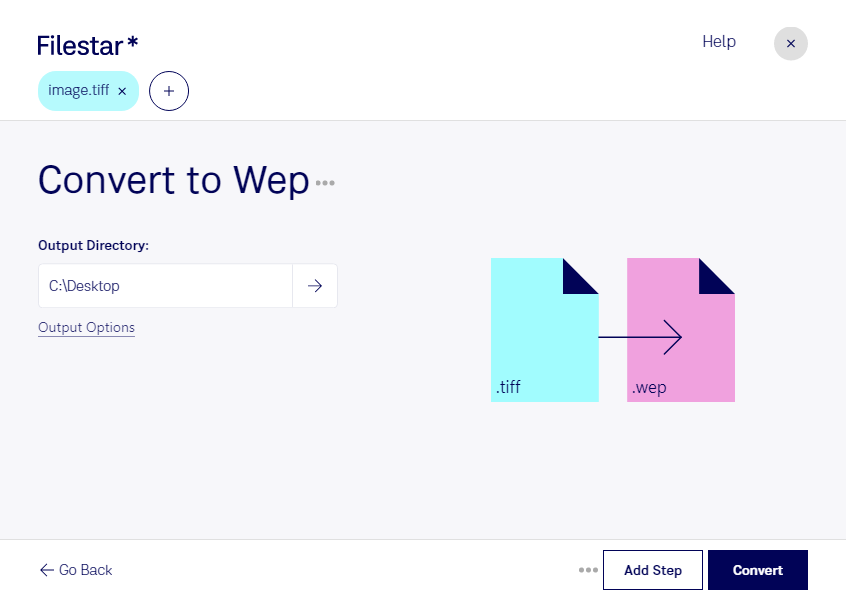
TIFF-Dateien liefern hochwertige Rasterbilder, benötigen aber häufig viel Speicherplatz. Wenn du sie für Websites, Onlineshops oder digitale Veröffentlichungen aufbereiten möchtest, bietet sich die Umwandlung in WebP-Bilder an. Mit Filestar kannst du tiff in wep umwandeln und deine Bilddateien direkt auf deinem Computer verarbeiten – unter Windows und macOS.
Das Tagged Image File Format wird häufig für Scans, Fotografien und Druckvorlagen verwendet. Für die Darstellung im Web sind solche Dateien jedoch oft unnötig groß. WebP unterstützt sowohl verlustbehaftete als auch verlustfreie Komprimierung und eignet sich für kompakte Rasterbilder. Wie stark die Dateigröße sinkt, hängt vom Ausgangsbild und der gewählten Komprimierung ab. Bewahre deine TIFF-Originale auf, wenn du sie weiterhin für hochwertige Druckausgaben oder als Archivdateien benötigst.
Besonders praktisch ist die Stapelverarbeitung: Statt jedes Bild einzeln umzuwandeln, kannst du mehrere Dateien gemeinsam konvertieren. Das spart wiederkehrende Arbeit, etwa wenn du als Fotograf eine Bildserie für dein Portfolio vorbereitest, im E-Commerce Produktbilder veröffentlichst oder als Webdesigner umfangreiche Bildbestände für eine Website optimierst.
Filestar ist eine Desktop-Anwendung, kein Online-Konverter. Die lokale Verarbeitung vermeidet, dass du deine Ausgangsdateien zur Konvertierung an einen fremden Cloud-Dienst übertragen musst. Gerade bei unveröffentlichten Produktfotos, Kundenmaterial oder vertraulichen Scans reduziert das die Weitergabe sensibler Inhalte. Zugriffsrechte, Speicherung und Sicherung deiner Dateien bleiben dabei in deiner eigenen Arbeitsumgebung.
Du möchtest wissen, wie Filestar zu deinem Bildworkflow passt oder wie du größere TIFF-Bestände effizient verarbeitest? Melde dich bei uns – wir unterstützen dich bei der Auswahl des passenden Vorgehens.