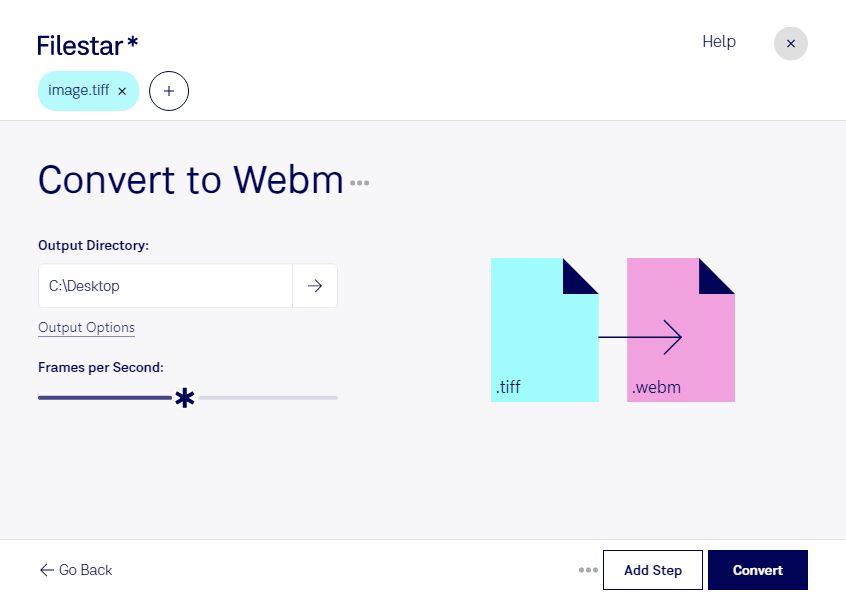
Wenn du tiff in webm umwandeln möchtest, wechselst du von einem Rasterbildformat zu einem Videoformat. TIFF (Tagged Image File Format) wird häufig für hochwertige Scans, Fotografien und Druckdaten verwendet. WebM ist dagegen für die Wiedergabe von Videos im Web ausgelegt. Mit Filestar verarbeitest du deine Dateien direkt auf deinem Computer – unter Windows und macOS.
Die Umwandlung ist sinnvoll, wenn du statisches Bildmaterial in einem videobasierten Arbeitsablauf benötigst. In Agenturen können das beispielsweise Produktaufnahmen für digitale Präsentationen sein. Museen und Archive können digitalisierte Dokumente für Videobeiträge vorbereiten, während Teams im E-Learning Schaubilder oder gescannte Illustrationen für Lerninhalte aufbereiten. Wichtig dabei: Aus einem einzelnen TIFF-Bild entstehen durch den Formatwechsel nicht automatisch bewegte Szenen. Für Animationen oder einen fertig geschnittenen Film sind zusätzliche Bearbeitungsschritte erforderlich.
Bei umfangreichen Bildbeständen spart die Stapelverarbeitung wiederkehrende Handgriffe. Statt jede Datei einzeln zu bearbeiten, kannst du mit Filestar mehrere Dateien in einem Arbeitsgang umwandeln. Das erleichtert die Vorbereitung ganzer Materialsammlungen und macht wiederholte Konvertierungsaufgaben übersichtlicher.
Gerade bei vertraulichen Scans, unveröffentlichten Produktbildern oder internen Schulungsunterlagen ist die lokale Verarbeitung ein Vorteil. Deine Dateien müssen für die Umwandlung nicht auf externe Server hochgeladen werden. Damit vermeidest du zusätzliche Übertragungs- und Speicherorte und behältst mehr Kontrolle über sensible Inhalte. Der Schutz hängt weiterhin auch von der Absicherung deines Computers ab.
Du möchtest klären, ob die Umwandlung für dein Bildmaterial und deinen Arbeitsablauf geeignet ist? Kontaktiere uns und beschreibe uns deinen Anwendungsfall.