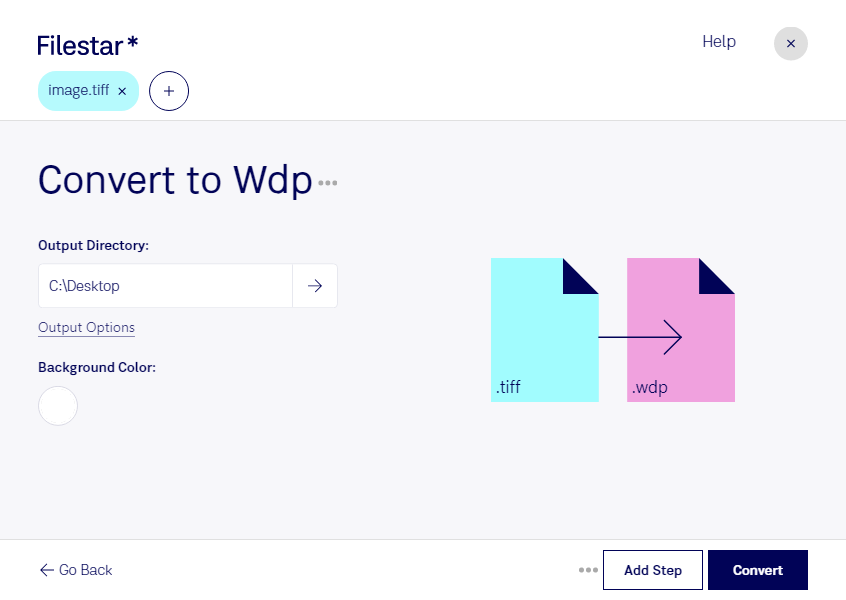
Wenn du tiff in wdp umwandeln möchtest, hilft dir Filestar, deine Rasterbilder für passende Anwendungen und Arbeitsabläufe aufzubereiten. Die Software läuft auf Windows und macOS und verarbeitet deine Dateien lokal auf deinem Computer – statt sie zur Konvertierung auf einen Online-Dienst hochzuladen.
Das Tagged Image File Format (tiff) wird häufig für hochwertige Scans, Fotografien und Druckvorlagen verwendet. Es eignet sich für detailreiche Rasterbilder, kann jedoch viel Speicherplatz beanspruchen. Die Windows Media Photo-Datei (wdp), auch im Zusammenhang mit JPEG XR bekannt, unterstützt eine effiziente Bildkompression. Der Wechsel kann sinnvoll sein, wenn deine Zielanwendung wdp unterstützt und du hochwertige Bilddaten in diesem Format benötigst. Die tatsächliche Dateigröße und Bildqualität hängen dabei von den Ausgangsdaten und der Kompression ab.
Im professionellen Umfeld profitieren beispielsweise Fotografen und Bildbearbeiter, die umfangreiche tiff-Bestände für einen wdp-basierten Workflow vorbereiten. Auch bei der Digitalisierung von Dokumenten oder in technischen Bildarchiven kann die Umwandlung hilfreich sein, wenn nachgelagerte Systeme ausdrücklich Windows Media Photo-Dateien verlangen. Prüfe deshalb vorab, ob die Programme deiner Kunden oder Kollegen das Zielformat öffnen können.
Mit der Stapelverarbeitung von Filestar musst du nicht jedes Bild einzeln konvertieren. Du kannst mehrere Dateien gemeinsam verarbeiten und sparst dir wiederkehrende Arbeitsschritte – besonders praktisch bei Scanserien, Projektordnern oder größeren Bildsammlungen.
Die lokale Verarbeitung bietet zudem einen wichtigen Datenschutzvorteil: Für die Konvertierung müssen vertrauliche Aufnahmen, Kundendokumente oder unveröffentlichte Entwürfe nicht an einen Cloud-Konverter übertragen werden. Dadurch reduzierst du die Risiken zusätzlicher Übertragungswege und externer Speicherung. Wie gut deine Dateien geschützt sind, hängt weiterhin von der Absicherung deines Computers ab.
Du möchtest Filestar für deine Bildverarbeitung einsetzen oder hast Fragen zu deinem konkreten Ablauf? Melde dich bei uns – wir helfen dir, die passende Lösung für deine Dateien zu finden.