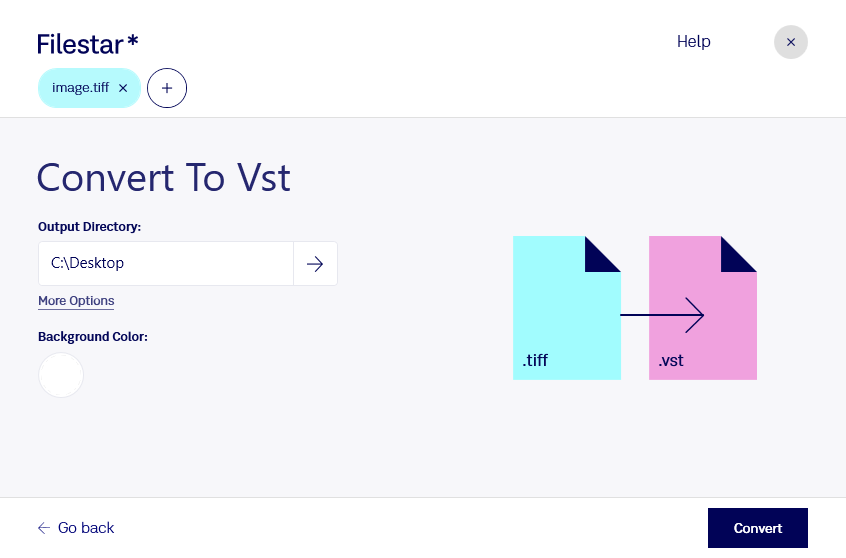
Wenn du tiff in vst umwandeln möchtest, hilft dir Filestar dabei, einzelne Bilder oder ganze Bildbestände für die Weiterverarbeitung vorzubereiten. Die Desktop-Software läuft auf Windows und macOS und verarbeitet deine Dateien lokal auf deinem Computer.
tiff steht für Tagged Image File Format und wird häufig für hochwertige Scans, Fotografien und Druckvorlagen verwendet. vst ist eine Dateiendung für ein Targa-Bitmap-Bild. Beide Formate speichern Rasterbilder, also Bildinformationen aus einzelnen Pixeln. Die Umwandlung ist sinnvoll, wenn eine nachgelagerte Anwendung ein Targa-Bitmap-Bild mit der Endung vst benötigt.
In der 3D-Gestaltung und Spieleentwicklung kann das beispielsweise relevant sein, wenn du Texturen aus einem tiff-Bildarchiv für eine entsprechende Grafikpipeline bereitstellen musst. Auch in der Medienproduktion lassen sich gescannte Vorlagen oder Bildmaterial aus unterschiedlichen Quellen in ein gemeinsam nutzbares Zielformat überführen. Entscheidend ist, welche Formate deine Zielsoftware tatsächlich unterstützt.
Mit der Stapelverarbeitung von Filestar musst du nicht jedes Bild einzeln konvertieren. Du wählst mehrere Dateien aus und führst die passende Konvertierung gemeinsam aus. Das spart wiederkehrende Arbeit und erleichtert die Verarbeitung umfangreicher Bildserien. Prüfe bei anspruchsvollen Projekten zunächst eine Beispieldatei: Farbtiefe, Transparenz und Metadaten werden nicht von jedem Format und jeder Zielanwendung gleich unterstützt.
Die lokale Verarbeitung ist besonders bei vertraulichen Kundenaufnahmen, unveröffentlichten Entwürfen oder internen Produktionsdaten ein Vorteil. Deine Ausgangsdateien müssen für die Konvertierung nicht auf einen externen Server hochgeladen werden. Dadurch vermeidest du zusätzliche Übertragungs- und Speicherrisiken bei einem Cloud-Dienst und behältst die Kontrolle über die Ablage deiner Bilder.
Du möchtest wissen, ob Filestar zu deinem Bildworkflow passt? Kontaktiere uns und beschreibe dein Ausgangsmaterial und die Anforderungen deiner Zielanwendung.