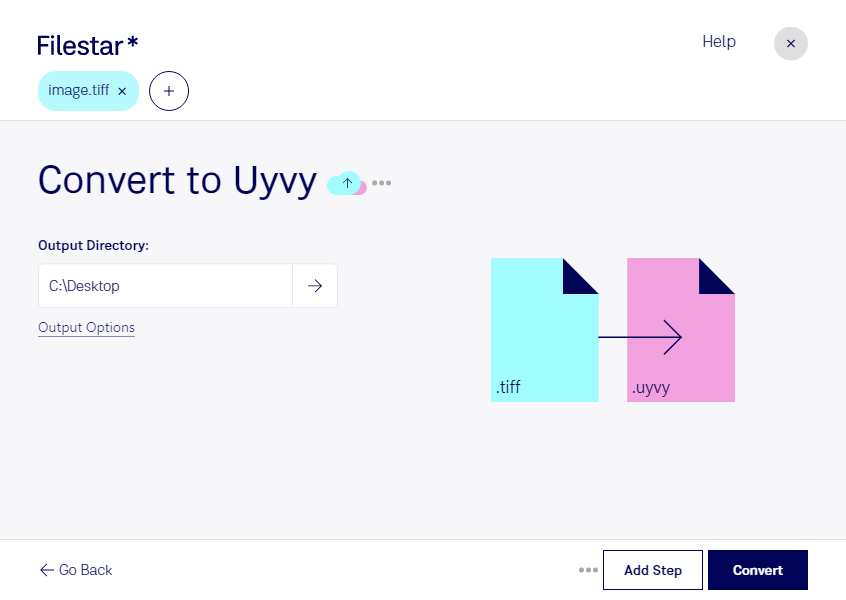
Wenn du tiff in uyvy umwandeln möchtest, bereitest du Rasterbilder für die Weiterverarbeitung in einem Video-Workflow vor. Mit Filestar konvertierst du deine Dateien direkt auf deinem Computer – unter Windows und macOS. Auch mehrere Bilder lassen sich in einem Stapel verarbeiten, statt jede Datei einzeln umzuwandeln.
tiff steht für Tagged Image File Format und wird häufig für hochwertige Scans, Fotografien und Grafiken eingesetzt. uyvy ist dagegen eine Videobildkodierung, die Bilddaten im YUV-Farbraum mit einer 4:2:2-Farbunterabtastung speichert. Dabei teilen sich benachbarte Pixel bestimmte Farbinformationen. Das ist für viele Videoanwendungen geeignet, kann gegenüber dem Ausgangsbild aber Farbdetails reduzieren. Eine uyvy-Datei ist zudem nicht automatisch ein fertig abspielbarer Videoclip mit Ton und Laufzeit.
Die Umwandlung ist beispielsweise in der Videoproduktion hilfreich, wenn Standbilder für eine Verarbeitungskette mit UYVY-Eingabe benötigt werden. In der Broadcast-Technik können Testbilder für kompatible Systeme vorbereitet werden. Auch Entwickler in der Bildverarbeitung nutzen solche Daten, um Schnittstellen zu testen oder Bildmaterial in ein erwartetes Pixelformat zu überführen.
Bei größeren Bildsammlungen spart die Stapelverarbeitung wiederkehrende Arbeitsschritte. Für einen zuverlässigen Ablauf solltest du zunächst eine Beispieldatei konvertieren und im Zielsystem prüfen. Gerade bei Rohbilddaten müssen Bildabmessungen und Pixelformat mit den Anforderungen der empfangenden Anwendung übereinstimmen.
Filestar verarbeitet deine Dateien lokal, statt sie zur Konvertierung auf einen Cloud-Server hochzuladen. Vertrauliche Aufnahmen, unveröffentlichte Produktionsgrafiken oder kundenspezifisches Bildmaterial bleiben dadurch auf deinem Rechner. Das reduziert die Weitergabe sensibler Inhalte an externe Systeme und erleichtert dir die Kontrolle über Speicherung und Zugriffsrechte. Der Schutz deines Computers bleibt dabei ebenso wichtig.
Du möchtest klären, ob die Umwandlung für deinen konkreten Video-Workflow passt? Kontaktiere uns mit deinen Anforderungen an Ausgangsdateien und Zielsystem.