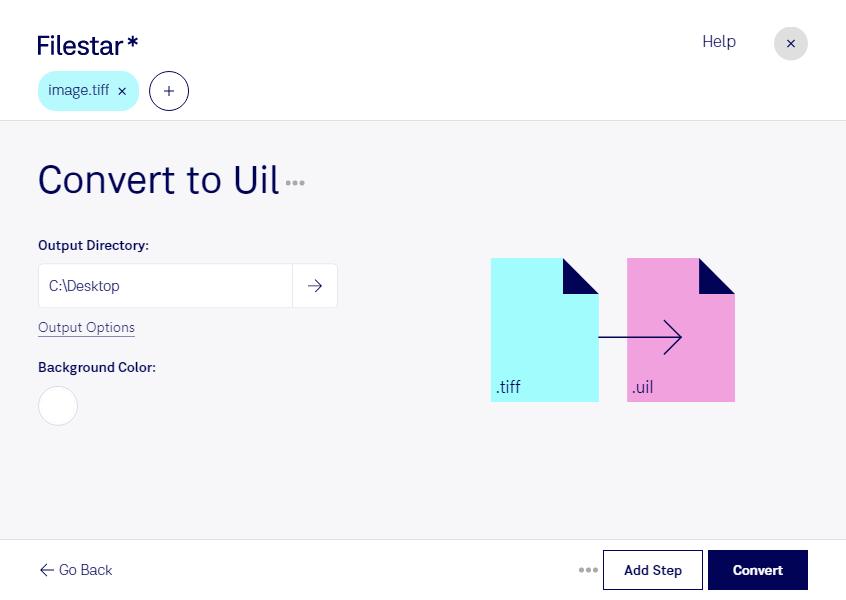
Wenn du TIFF in UIL umwandeln möchtest, hilft dir Filestar, vorhandene Bilddateien für X-Motif-Anwendungen aufzubereiten. TIFF, das Tagged Image File Format, ist ein Rasterbildformat, das häufig für Scans, hochwertige Bildvorlagen und archivierte Grafiken verwendet wird. UIL dient als X-Motif UIL-Tabelle zur Darstellung von Rasterbildressourcen in entsprechenden Benutzeroberflächen.
Die Umwandlung ist vor allem für Softwareentwickler und Teams interessant, die bestehende Motif-Oberflächen pflegen. So lassen sich beispielsweise als TIFF gespeicherte Symbole oder Grafiken für technische Anwendungen vorbereiten. Auch bei der Modernisierung älterer Industrie- und Forschungssoftware kann dieser Schritt helfen, vorhandenes Bildmaterial weiterzuverwenden. Prüfe dabei die Anforderungen der Zielanwendung: Farbumfang, Abmessungen und Detailgrad sollten zur späteren Darstellung passen. UIL ist kein Ersatz für ein hochwertiges TIFF-Archiv.
Mit Filestar auf Windows und macOS kannst du einzelne Dateien oder mehrere TIFF-Dateien im Stapel verarbeiten. Statt jede Grafik separat umzuwandeln, wählst du deine Dateien gemeinsam aus und führst die passende Konvertierung aus. Das spart wiederkehrende Arbeit, besonders bei umfangreichen Sammlungen von Bildressourcen.
Die Verarbeitung erfolgt lokal auf deinem Computer. Deine Dateien müssen dafür nicht auf die Server eines Cloud-Konverters hochgeladen werden. Dadurch vermeidest du eine zusätzliche Weitergabe an externe Dienste und behältst die Kontrolle über Speicherort und Zugriffsrechte. Das ist besonders relevant, wenn deine Grafiken vertrauliche Produktinformationen oder interne Entwicklungsstände enthalten. Die Sicherheit deines Computers und deiner lokalen Ablage bleibt dabei weiterhin wichtig.
Du möchtest klären, ob die TIFF-zu-UIL-Konvertierung zu deinen Dateien und deiner Zielanwendung passt? Melde dich bei uns und beschreibe deinen Anwendungsfall.