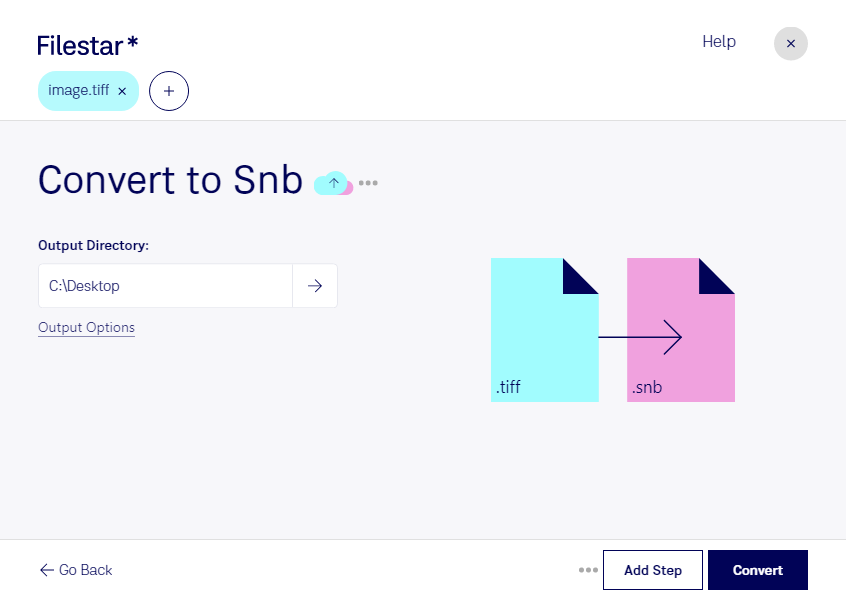
Wenn du Bildmaterial als E-Book für Shanda Bambook bereitstellen möchtest, kannst du mit Filestar tiff in snb umwandeln. Die Software läuft auf Windows und macOS und verarbeitet deine Dateien lokal auf deinem Computer – sie ist kein Online-Konverter.
TIFF steht für Tagged Image File Format und wird häufig für hochwertige Scans und Rasterbilder verwendet. SNB ist dagegen ein E-Book-Format für Shanda Bambook. Die Umwandlung ist daher besonders dann interessant, wenn du gescannte Inhalte für dieses spezielle Lesegerät aufbereiten möchtest. Prüfe vorab, ob dein Zielgerät tatsächlich SNB unterstützt.
Im Verlagswesen kann die Konvertierung beispielsweise helfen, digitalisierte Buchseiten für die Nutzung auf einem Shanda Bambook vorzubereiten. Auch in Archiven oder Bildungseinrichtungen kann sie sinnvoll sein, wenn historische Dokumente, illustrierte Materialien oder Unterrichtsunterlagen als TIFF vorliegen und für dieses E-Book-System benötigt werden. Beachte dabei: Ein Formatwechsel macht Text innerhalb eines Rasterbildes nicht automatisch durchsuchbar oder bearbeitbar.
Mit der Stapelverarbeitung von Filestar musst du nicht jede Datei einzeln konvertieren. Du kannst mehrere TIFF-Dateien gemeinsam verarbeiten und so wiederkehrende Arbeitsschritte reduzieren. Gerade bei umfangreichen Scanbeständen spart das Zeit. Eine Stapelkonvertierung ist allerdings nicht gleichbedeutend damit, sämtliche Seiten zu einem einzigen E-Book zusammenzufügen.
Die lokale Verarbeitung bietet zudem einen wichtigen Datenschutzvorteil: Deine Ausgangsdateien müssen für die Konvertierung nicht an einen Cloud-Konverter übertragen werden. Dadurch reduzierst du die Weitergabe vertraulicher Inhalte an externe Dienste – etwa bei unveröffentlichten Manuskripten oder internen Schulungsunterlagen. Die Sicherheit deines Computers und deine Zugriffsrechte bleiben dabei weiterhin wichtig.
Du möchtest klären, ob die Umwandlung für deine Dateien und deinen Arbeitsablauf geeignet ist? Melde dich bei uns und beschreibe kurz dein Vorhaben.